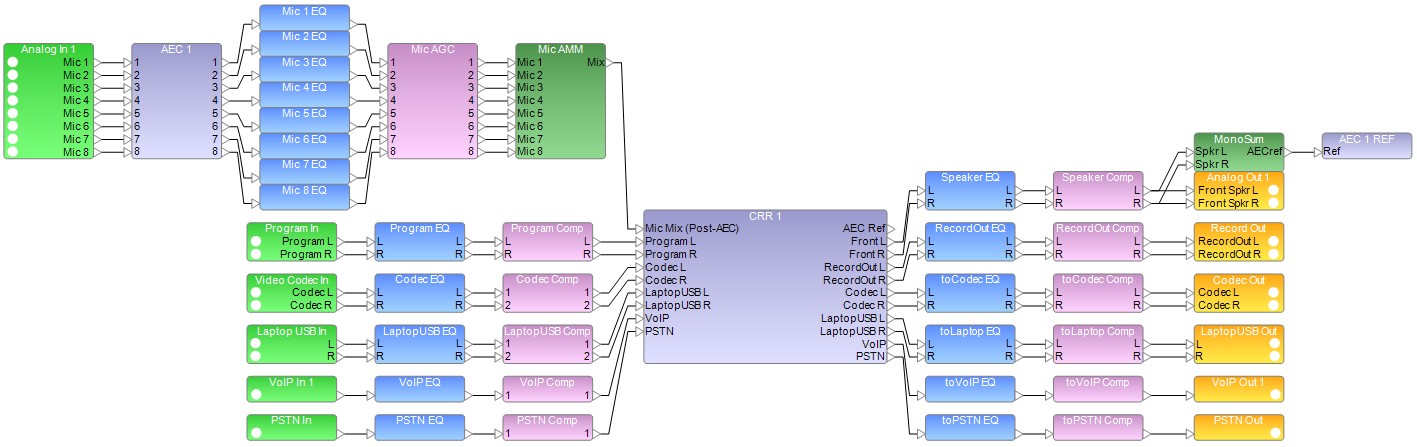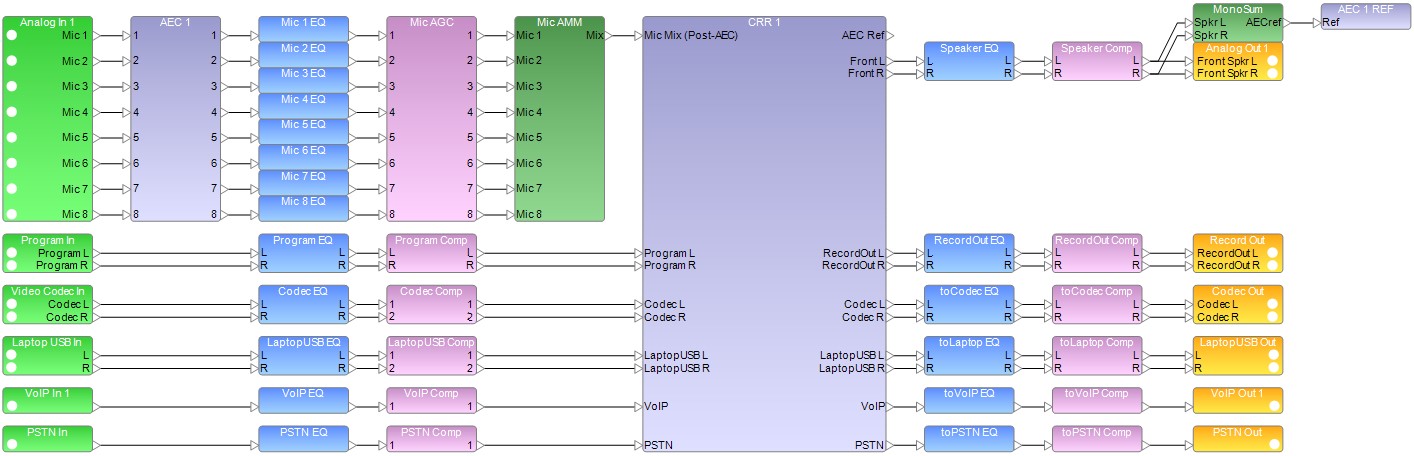
几乎每个项目文件最终都需要进行修订、扩展或维护。当这种情况发生时,原始编程文档通常无法获取,ControlSpace® Designer 项目文件就成为了解系统运行状况的唯一信息来源。
对象标签
全部ControlSpace 设计器对象可以单独或成组重命名。当每个对象放置在ControlSpace 每个设计对象都会获得一个唯一的名称。该名称由对象类型的缩写加上一个数字组成,该数字会随着项目中该类型对象的增加而递增。虽然这为每个对象提供了一个唯一的标识符,但它并没有提供关于每个对象在项目中的用途的任何信息。
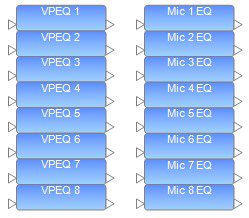
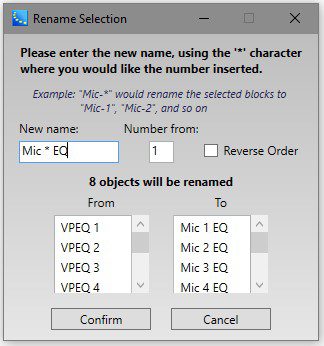
您可以通过选中对象并按 F2 键,或者右键单击选中的对象并从菜单中选择“重命名所选对象”来重命名对象。这样,每个对象都可以被赋予一个描述性的名称,以表明其用途。如果需要为多个对象赋予除通道号之外其他信息都相同的名称,则可以一次性重命名这些对象:选中所有要重命名的对象,然后按 F2 键或右键单击以打开“重命名所选对象”对话框。使用“重命名所选对象”功能,您可以使用通配符来指定通道号的插入位置,从而重命名多个对象。您可以指定起始数字,并且可以根据需要反转命名顺序。
使用描述性的对象名称可以减少使用项目文件时的错误,并提供了一种阐明每个对象预期功能的方法。
频道标签
许多对象还允许为每个通道单独添加标签。这些通道标签可以在“属性”窗口中编辑,该窗口可通过单击“窗口”菜单并选择“属性”来打开。
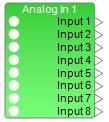
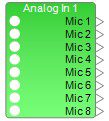
对于通道名称可编辑的对象,每个通道在“属性”窗口中都会有一个默认标签。这些标签可以更改,以便为每个通道提供描述性标签。
端口间距
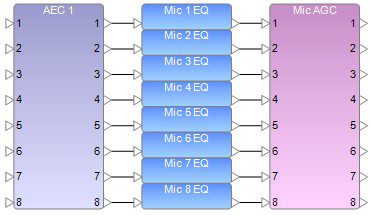
可以通过单击并拖动来选择要移动的端口,然后使用上下箭头键来移动端口,从而改变处理对象上端口之间的间距。
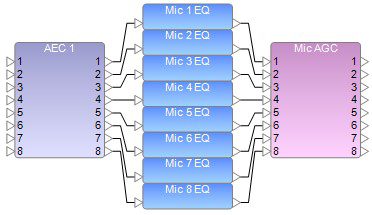
也可以通过右键单击对象,选择“设置端口间距”,然后在表格中输入间距值来调整端口间距。调整端口间距以允许使用直线连接,将使项目文件更易读、更易于理解。