
Un guide pas à pas, de la conception à la configuration
Félicitations pour l'achat de votre nouveau Bose Professional Réseau de direction de faisceaux alimenté MSA12X enceinte .
Cette page est conçue comme un point de départ. Il vous suffit de suivre chaque section pour déployer votre système MSA12X.
Nous commençons par un examen du MSA L'outil de conception et son utilisation pour optimiser la couverture de vos zones d'audience sont présentés. S'ensuit le déballage du MSA12X et la présentation de son contenu. Puis, les étapes essentielles de pré-installation sont fournies afin de réduire le temps passé sur site. Lorsque vous serez prêt à assembler et à installer vos systèmes, nous vous fournirons des conseils sur les meilleures pratiques de montage et d'installation. Enfin, nous aborderons la question suivante : ControlSpace L'outil de conception peut être utilisé pour affiner votre configuration.
Merci d'avoir choisi le MSA12X.
conception
Outil de modélisation MSA
Créez des modèles sur mesure en moins de temps. MSA Le logiciel Design Tool aide les concepteurs de systèmes audiovisuels à créer rapidement des systèmes audio MSA12X précis. L'outil Array Tool offre une interface intuitive et un flux de travail familier, ne nécessitant qu'une formation minimale. Grâce au moteur de calcul de champ direct, vous pouvez tester rapidement différentes configurations, placements et formations de couverture MSA12X afin de répondre au mieux aux besoins de la salle.
Guide de conception
Si vous avez besoin d'une ressource hors ligne pour vous aider dans la conception et le déploiement de votre système MSA12X, veuillez télécharger ce guide utile ; sinon, vous pouvez continuer à lire sur cette page pour vous mettre en route.
Vous trouverez ci-dessous un exemple de la manière dont MSA L'outil de conception permet de modéliser un lieu et d'optimiser la couverture des systèmes MSA12X. Dans cet exemple, deux systèmes (gauche/droite) de deux modules sont configurés pour couvrir le parterre et le balcon d'un auditorium pour les applications vocales.
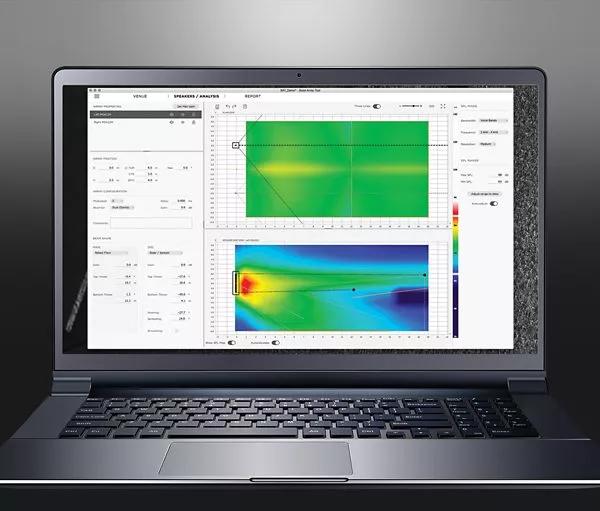
Modélisation des lieux
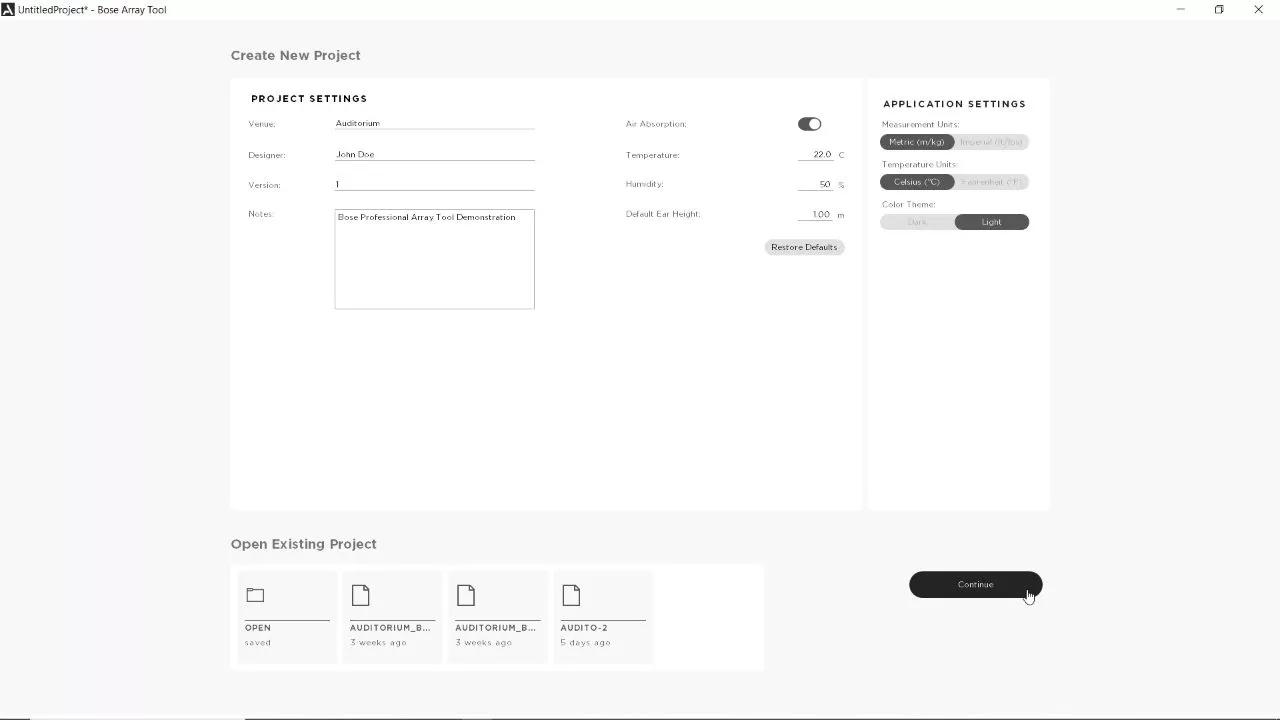
Étape 1 : Lancer le MSA Utilisez l'outil de conception pour définir les paramètres de votre projet. Cliquez sur Continuer lorsque vous êtes prêt à poursuivre.
Remarque : La hauteur d’oreille par défaut est fixée à 1 m (3,28 pi), ce qui convient à un public assis. Cette valeur peut être modifiée ultérieurement dans votre modèle de salle.
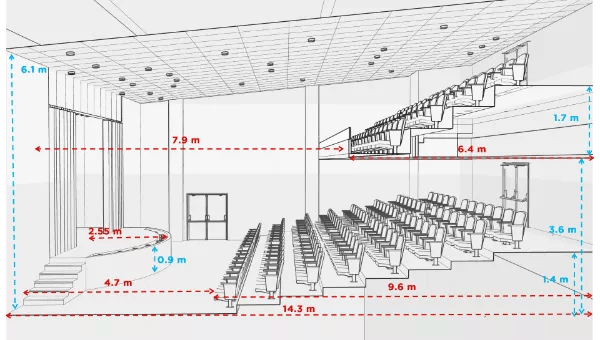
Auditorium : vue en élévation
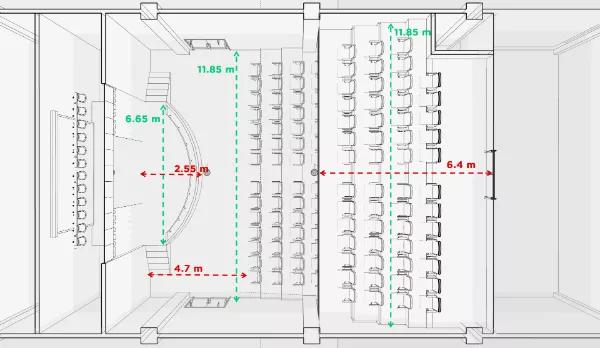
Auditorium : vue en plan
Ensuite, créez un modèle 2D de l'espace acoustique où seront installés vos modules MSA12X. Pour ce faire, vous pouvez utiliser les mesures relevées sur les plans du site (plans et élévations) ou effectuer des mesures directement sur place. Dans cet exemple, trois surfaces seront modélisées : la scène, le parterre et le balcon.
Étape 2 : Par défaut, vous commencez avec une seule surface. Vous pouvez soit saisir des valeurs dans le panneau des propriétés, soit utiliser votre souris pour ajuster les points dans les vues en plan et de côté.
Remarque : La hauteur des oreilles peut être ajustée dans le panneau Propriétés et est représentée par une ligne pointillée dans la vue latérale. Dans cet exemple, la scène utilise une hauteur d’oreille de 1,75 m (5,74 pi).
Étape 3 : Double-cliquez sur la surface et donnez-lui un nom approprié. Appuyez sur Entrée après avoir renommé la surface.
Étape 4 : Cliquez sur le bouton Ajouter une nouvelle surface et répétez les étapes 2 et 3. Répétez ces étapes jusqu’à ce que chaque zone du lieu ait été modélisée.
Étape 5 : À ce stade, il est conseillé d’enregistrer votre travail. Ctrl+S ouvrira la fenêtre « Enregistrer le projet ».
enceinte Positionnement et optimisation de la couverture
Étape 1 : Cliquez sur l’onglet « Haut-parleur/Analyse » , puis sur le bouton « Ajouter une nouvelle enceinte . Double-cliquez sur le tableau pour le renommer. Appuyez sur Entrée après avoir renommé le tableau.
Remarque : Cet exemple de système comprendra un tableau gauche et un tableau droit. Après avoir configuré le premier tableau, concentrez-vous sur l’optimisation de sa couverture, puis utilisez les raccourcis clavier standard pour copier et coller le second tableau.
Étape 2 : Ajuster la position du réseau. Vous pouvez soit saisir des valeurs dans le panneau Propriétés du réseau, section Position du réseau , soit utiliser votre souris pour ajuster le réseau dans les vues en plan et de côté.
Remarque : Z est composé de trois coordonnées : Haut , Centre et Bas . Haut représente la coordonnée Z de la plaque supérieure du système dans la salle, Centre celle du milieu du système et Bas celle de la plaque inférieure. Il suffit de spécifier une seule de ces valeurs.
Le pas d'inclinaison peut être modélisé uniquement pour le montage du MSA12X sur des surfaces inclinées. Les fixations fournies ne permettent pas les angles verticaux, mais un support d'orientation optionnel vous permettra de positionner le réseau en toute sécurité par incréments de ±6 degrés entre 12 et 90 degrés. Si vous prévoyez d'utiliser les supports d'orientation fournis, vous pouvez également spécifier l'angle d'orientation ici.
Étape 3 : Dans la section Configuration du réseau , indiquez le nombre de modules à utiliser et choisissez entre faisceau simple ou double. Dans cet exemple, le faisceau double est utilisé pour couvrir à la fois le rez-de-chaussée et le balcon.
Remarque : Un délai est disponible pour aligner temporellement les réseaux par rapport à la position des autres réseaux. enceintes sur place.
Étape 4 : Sélectionnez la forme de poutre souhaitée pour la poutre principale et la poutre secondaire. Si vous travaillez avec une seule poutre, vous n’aurez qu’une seule sélection à effectuer.
Remarque : Dans cet exemple, un plancher incliné ou à diffusion peut être utilisé aussi bien pour la salle principale que pour le balcon. Faites des essais pour trouver la configuration qui convient le mieux à votre salle.
Astuce : Utilisez la molette de votre souris pour zoomer ou dézoomer dans les vues en plan et de côté. Maintenez la touche Ctrl enfoncée et cliquez avec le bouton gauche de la souris pour vous déplacer dans la vue.
Vous trouverez ci-dessous un aperçu des formes de faisceau et de leurs définitions :
Étape 5 : Ajustez les propriétés de la forme du faisceau. Vous pouvez saisir des valeurs dans les propriétés du tableau de formes de faisceau ou utiliser la souris dans la vue latérale pour ajuster les lignes de projection supérieure et inférieure à l’aide des poignées, comme illustré. Orientez le faisceau vers la ligne pointillée (hauteur d’oreille de l’auditeur) pour chaque surface. Dans cet exemple, le faisceau principal est d’abord orienté vers le rez-de-chaussée, puis le second faisceau vers le balcon.
Remarque : en fonction de votre lieu, vous pouvez choisir d’utiliser l’un des autres algorithmes de forme de faisceau pour commencer.
Par défaut, le gain du réseau est initialement réglé à 0 dB, ce qui équivaut à 1 watt. Avant de consulter la carte SPL, il est recommandé d'utiliser la fonction « Définir le gain maximal ».
Étape 6 : Une fois le réseau sélectionné, appuyez sur le bouton « Définir le gain maximal ». Observez comment le paramètre « Gain » sous « Configuration du réseau » change.
L'option Carte du niveau de pression acoustique (SPL) visualise la couverture du champ direct dans une salle pour différentes configurations de placement du réseau et de forme du faisceau. La couverture du champ direct décrit le trajet direct entre les haut-parleurs et le champ direct. enceinte Le niveau de pression acoustique (SPL) indiqué ne tient pas compte des réflexions ni de la réverbération. Les valeurs SPL en dB sont représentées par une échelle de couleurs sur le bord droit des graphiques.
Étape 7 : En mode SPL, changez la résolution sur Haute et désactivez le réglage automatique.
Le réglage élevé offre la meilleure résolution et les transitions de couleurs les plus fluides pour les données de la carte SPL.
Lorsque l'ajustement automatique est activé, la plage des valeurs SPL dans les vues graphiques, la plage de l'échelle de couleurs et les valeurs SPL inférieures et supérieures sont ajustées automatiquement et en continu en fonction de toute modification de la plage des données. Si cette option reste activée, vous devrez peut-être modifier à plusieurs reprises les valeurs SPL inférieures et supérieures lors de vos ajustements du réseau.
Par défaut, les valeurs SPL supérieure et inférieure sont respectivement de 112 dB et 80 dB. En raison de cette large plage de valeurs, l'interprétation de la carte SPL peut s'avérer complexe. On obtient de meilleurs résultats lorsque l'écart entre les limites supérieure et inférieure se situe entre 10 et 20 dB.
Étape 8 : Vous pouvez ajuster les curseurs de l’échelle de couleurs en déplaçant les poignées ou vous pouvez saisir des valeurs dans les champs SPL supérieur et inférieur.
Dans certains cas comme celui-ci, la présence de zones qui se chevauchent peut rendre difficile la visualisation de ce qui se passe aux niveaux inférieurs lorsqu'on consulte la vue en plan.
Étape 9 : Cliquez sur l’onglet Salle, désactivez la vue Balcon et retournez à l’onglet Haut-parleurs/Analyse. Ajustez les propriétés SPL selon vos besoins. Vous pouvez cliquer entre les curseurs supérieur et inférieur pour modifier la plage globale tout en conservant le même delta.
En vue de dessus, la couverture de l'ensemble du site est affichée quelle que soit la zone sélectionnée. En vue latérale, seule la couverture de la zone sélectionnée est affichée. Si aucune zone n'est sélectionnée, la couverture en vue latérale correspond par défaut à l'axe central du site.
Étape 10 : Désélectionnez le tableau pour afficher les résultats de couverture sur l’axe central du lieu.
Étape 11 : Lorsque vous êtes satisfait de la couverture de votre premier tableau, utilisez Ctrl+C/Ctrl+V pour en créer une copie et la coller. Renommez le tableau et déplacez-le à l’emplacement souhaité.
Étape 12 : Cliquez sur le bouton Recalculer pour afficher les résultats mis à jour. Ajustez l’échelle de couleurs si nécessaire. Dans cet exemple, nous pouvons visualiser la valeur médiane entre les valeurs minimale et maximale de l’intervalle. enceinte comme 88 dB.
DÉBALLAGE
Découvrez ce qui est inclus avec votre achat du MSA12X.
Contenu de l’emballage
pré-installation
Découvrez ce qui est inclus avec votre achat du MSA12X.
Logiciels et matériels recommandés
Configuration initiale du réseau
Mise à jour Dante Firmware sur le MSA12X
Mise à jour ControlSpace Micrologiciel
Connexion, configuration initiale et étiquette
Câble et support
test
Le MSA12X peut être installé par un ou plusieurs installateurs. L'installation par plusieurs installateurs nécessite la construction de rangées au sol et la fixation de l'ensemble sur le support mural.
L'utilisation de plusieurs programmes d'installation (2 à 3) donne de meilleurs résultats ; cette section se concentrera donc sur cette méthode. Pour les instructions relatives à l'utilisation d'un seul programme d'installation, veuillez consulter le guide d'installation du MSA12X.
PRUDENCE
- Chaque module MSA12X pèse 14,5 kg. kg (14,5 kg). Faites preuve de prudence lors du levage afin d'éviter les blessures et/ou les dommages. enceinte .
- NE PAS poser le MSA12X sur sa grille.
- Lors de l'installation du MSA12X dans une alcôve, laissez un dégagement minimum de 0,3 m (1 pi) au-dessus et en dessous du réseau.
Installer enceinte
Configure
DSP associé et MSA12X
Ajuster les paramètres d'entrée
Paramètres d'envoi du faisceau
Réglage du gain et de l'égalisation du faisceau
Préréglage du faisceau
État de l'alimentation électrique
Affecter un préréglage de faisceau à un ensemble de paramètres
Étapes finales