
Schritt für Schritt vom Design bis zur Konfiguration
Herzlichen Glückwunsch zum Kauf Ihres MSA12X, eines aktiven Beamsteering-Array-Lautsprechers von Bose Professional.
Diese Seite dient Ihnen als Einstiegspunkt. Arbeiten Sie einfach die einzelnen Abschnitte durch, um Ihr MSA12X-System einzurichten.
Wir beginnen mit einem Überblick über MSA Wir stellen Ihnen das Design-Tool vor und zeigen Ihnen, wie Sie damit Ihre Zielgruppen optimal abdecken. Anschließend packen wir die MSA12X aus und geben einen Überblick über den Lieferumfang. Danach erläutern wir die wichtigsten Schritte vor der Installation, um den Zeitaufwand vor Ort zu minimieren. Für die Montage und Installation Ihrer Arrays bieten wir Ihnen bewährte Vorgehensweisen und schließen mit einer Anleitung ab. ControlSpace Mit dem Designer können Sie Ihre Konfiguration feinabstimmen.
Vielen Dank, dass Sie sich für den MSA12X entschieden haben.
Design
MSA Design-Tool
Erstellen Sie maßgeschneiderte Designs in kürzerer Zeit. MSA Die Design-Tool-Software unterstützt AV-Systemplaner bei der schnellen Erstellung präziser MSA12X-Soundsystemdesigns. Das Array-Tool zeichnet sich durch eine intuitive Benutzeroberfläche und einen vertrauten Workflow aus und erfordert daher nur minimalen Schulungsaufwand. Mithilfe der Direktfeldberechnungs-Engine können Sie schnell verschiedene MSA12X-Konfigurationen, -Platzierungen und -Abdeckungsformationen testen, um die optimale Lösung für die Anforderungen des Veranstaltungsortes zu finden.
Design Guide
Falls Sie eine Offline-Ressource benötigen, die Sie bei der Planung und dem Einsatz Ihres MSA12X-Systems unterstützt, laden Sie bitte diese hilfreiche Anleitung herunter. Andernfalls können Sie auf dieser Seite weiterlesen, um direkt loszulegen.
Nachfolgend finden Sie ein Beispiel dafür, wie die MSA Das Design-Tool ermöglicht die Modellierung eines Veranstaltungsortes und die Optimierung der Abdeckung von MSA12X-Arrays. In diesem Beispiel ist ein Paar (L/R) von 2-Modul-Arrays konfiguriert, um den Hauptsaal und den Balkon eines Auditoriums für Sprachanwendungen abzudecken.
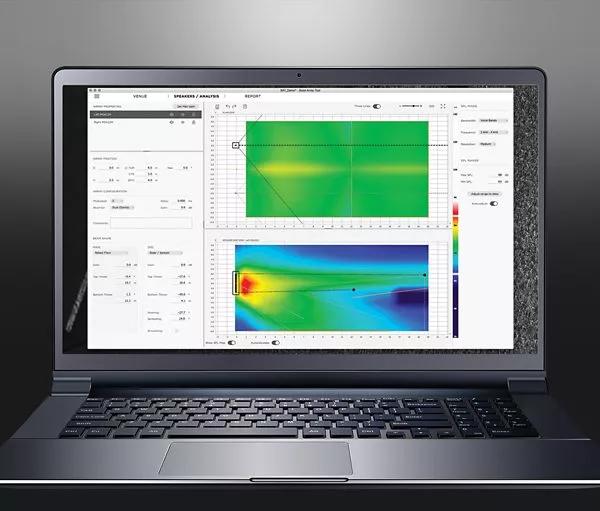
Modell des Veranstaltungsorts
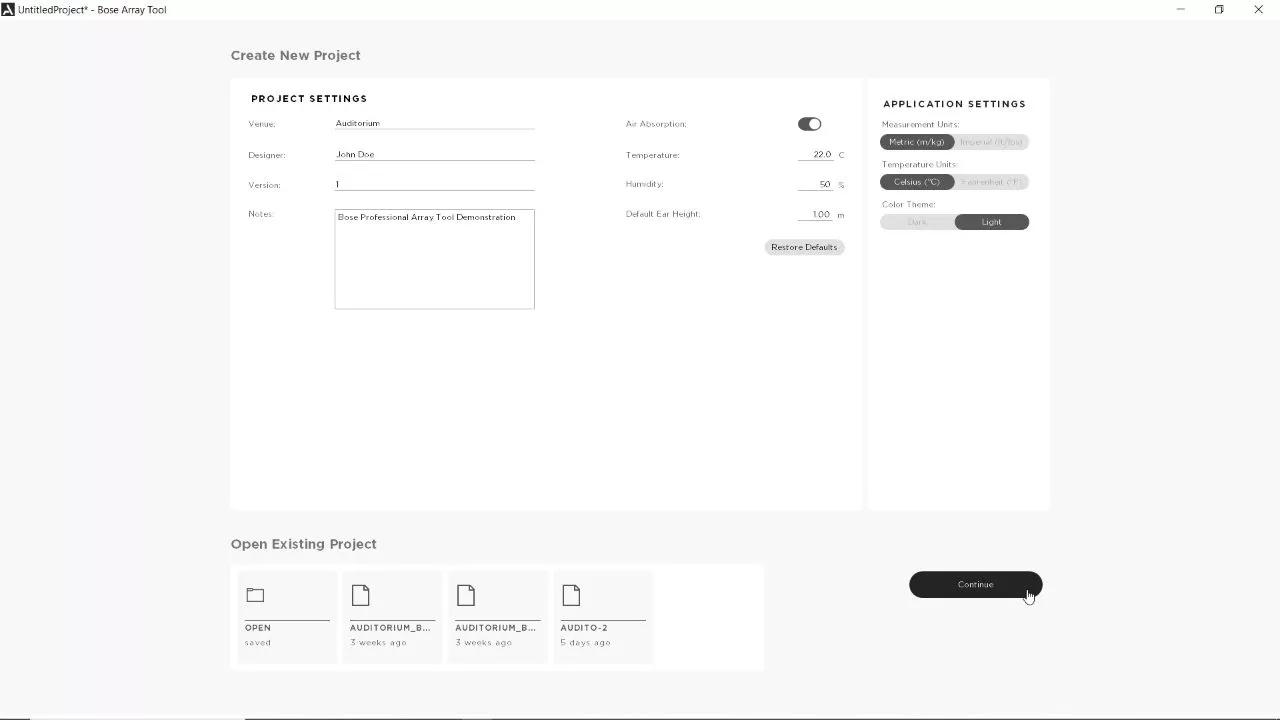
Schritt 1: Starten Sie die MSA Wählen Sie das Design-Tool und legen Sie Ihre Projekteinstellungen fest. Klicken Sie auf „Weiter“ , wenn Sie bereit sind.
Hinweis: Die Standard-Ohrhöhe ist auf 1 m (3,28 Fuß) eingestellt und eignet sich für ein sitzendes Publikum. Dieser Wert kann später in Ihrem Veranstaltungsortmodell angepasst werden.
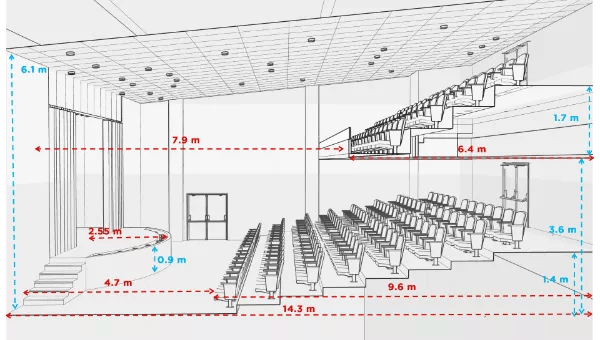
Aula: Seitenansicht
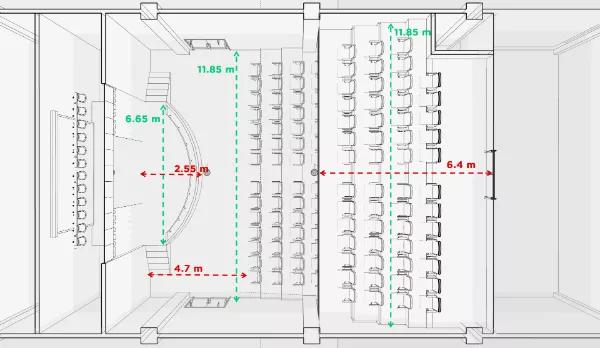
Aula: Draufsicht
Erstellen Sie als Nächstes ein 2D-Modell des Akustikraums, in dem Ihre MSA12X-Module installiert werden sollen. Dies geschieht entweder anhand von Maßen aus Lageplänen (z. B. Grundriss und Ansicht) oder durch Messungen vor Ort. In diesem Beispiel werden drei Flächen modelliert: Bühne, Parkett und Balkon.
Schritt 2: Standardmäßig beginnen Sie mit einer Fläche. Sie können entweder Werte im Eigenschaftenfenster eingeben oder die Punkte in der Draufsicht und Seitenansicht mit der Maus anpassen.
Hinweis: Die Ohrhöhe kann im Eigenschaftenfenster angepasst werden und wird in der Seitenansicht durch eine gestrichelte Linie dargestellt. In diesem Beispiel beträgt die Ohrhöhe der Bühne 1,75 m (5,74 Fuß).
Schritt 3: Doppelklicken Sie auf die Oberfläche und geben Sie ihr einen passenden Namen. Drücken Sie nach der Umbenennung die Eingabetaste .
Schritt 4: Klicken Sie auf die Schaltfläche „Neue Oberfläche hinzufügen“ und wiederholen Sie die Schritte 2 und 3. Wiederholen Sie diese Schritte, bis jeder Bereich des Veranstaltungsortes modelliert wurde.
Schritt 5: An dieser Stelle empfiehlt es sich, Ihre Arbeit zu speichern. Drücken Sie Strg+S, um das Fenster „Projekt speichern“ zu öffnen.
Lautsprecherpositionierung und Optimierung der Abdeckung
Schritt 1: Klicken Sie auf die Registerkarte „Lautsprecher/Analyse“ und anschließend auf die Schaltfläche „Neuen Lautsprecher hinzufügen“ . Doppelklicken Sie auf das Array, um es umzubenennen. Drücken Sie nach der Umbenennung die Eingabetaste .
Hinweis: Dieses Systembeispiel besteht aus einem linken und einem rechten Array. Nach der Konfiguration des ersten Arrays konzentrieren Sie sich auf die Optimierung der Abdeckung für ein Array und verwenden Sie anschließend die Standard-Tastenkombinationen, um ein weiteres Array zu kopieren und einzufügen.
Schritt 2: Position des Arrays anpassen. Sie können entweder Werte im Eigenschaftenfenster des Arrays unter dem Abschnitt „Position des Arrays“ eingeben oder die Position des Arrays in der Draufsicht und Seitenansicht mit der Maus anpassen.
Hinweis: Die Z -Koordinate besteht aus den Werten „Oben“ , „Mitte“ und „Unten“ . „Oben“ bezeichnet die Z-Koordinate der oberen Platte des Arrays im Veranstaltungsort, „Mitte“ den Mittelpunkt des Arrays und „Unten“ die Z-Koordinate der unteren Platte. Sie müssen nur einen dieser Werte angeben.
Die Neigung kann nur für die Montage des MSA12X auf schrägen Flächen modelliert werden. Das mitgelieferte Montagematerial unterstützt keine vertikalen Winkel. Mit einer optionalen Schwenkhalterung lässt sich das Array jedoch in ±6-Grad-Schritten zwischen 12 und 90 Grad sicher positionieren. Wenn Sie die mitgelieferten Schwenkhalterungen verwenden möchten, können Sie den Schwenkwinkel hier angeben.
Schritt 3: Geben Sie im Abschnitt „Array-Konfiguration“ die Anzahl der Module im Array an und wählen Sie zwischen Einzel- und Doppelbeams. In diesem Beispiel werden Doppelbeams verwendet, um sowohl das Erdgeschoss als auch den Balkon abzudecken.
Hinweis: Eine Verzögerungsfunktion ist verfügbar, um die Arrays zeitlich auf die Position anderer Lautsprecher im Veranstaltungsort abzustimmen.
Schritt 4: Wählen Sie die gewünschte Trägerform für den Hauptträger und den zweiten Träger. Wenn Sie mit einem einzelnen Träger arbeiten, müssen Sie nur eine Auswahl treffen.
Hinweis: In diesem Beispiel kann sowohl für den Parkettboden als auch für den Balkon ein geneigter oder gespreizter Boden verwendet werden. Experimentieren Sie, um herauszufinden, was letztendlich den besten Klang für Ihren Veranstaltungsort bietet.
Tipp: Verwenden Sie das Mausrad, um in der Draufsicht und Seitenansicht zu zoomen. Halten Sie die Strg-Taste gedrückt und klicken Sie mit der linken Maustaste, um die Ansicht zu verschieben.
Nachfolgend finden Sie eine Übersicht der Balkenformen und ihrer Definitionen:
Schritt 5: Passen Sie die Strahlformeigenschaften an. Sie können Werte in die Eigenschaften des Strahlform-Arrays eingeben oder in der Seitenansicht mit der Maus die oberen und unteren Wurflinien mithilfe der Griffe anpassen (siehe Abbildung). Richten Sie den Strahl für jede Fläche auf die gestrichelte Linie (Hörerohrhöhe). In diesem Beispiel wird der Hauptstrahl zuerst auf das Erdgeschoss und anschließend der zweite Strahl auf den Balkon gerichtet.
Hinweis: Je nach Veranstaltungsort können Sie auch einen der anderen Strahlformalgorithmen als Ausgangspunkt wählen.
Standardmäßig ist die Array-Verstärkung anfänglich auf 0 dB eingestellt, was 1 Watt entspricht. Bevor Sie die SPL-Karte anzeigen, empfiehlt es sich, die Funktion „Maximale Verstärkung festlegen“ aufzurufen.
Schritt 6: Wählen Sie das Array aus und drücken Sie die Schaltfläche „Maximale Verstärkung einstellen“. Beachten Sie, wie sich der Verstärkungsparameter unter „Array-Konfiguration“ ändert.
Die Option „Schalldruckpegelkarte“ visualisiert die direkte Schallfeldabdeckung in einem Veranstaltungsort für verschiedene Array-Positionen und Abstrahlcharakteristiken. Die direkte Schallfeldabdeckung beschreibt den direkten Schallweg zwischen Lautsprecher und Zuhörer und berücksichtigt keine Reflexionen oder Nachhall. Die Schalldruckpegelwerte in dB werden auf einer Farbskala am rechten Rand der grafischen Darstellung abgebildet.
Schritt 7: Ändern Sie im SPL-Modus die Auflösung auf Hoch und deaktivieren Sie die automatische Anpassung.
Die Einstellung „Hoch“ bietet die beste Auflösung und die sanftesten Farbübergänge für Daten in der SPL-Karte.
Wenn die automatische Anpassung aktiviert ist, werden der Bereich der Schalldruckpegel (SPL) in grafischen Ansichten, der Bereich der Farbskala sowie die unteren und oberen SPL-Werte automatisch und kontinuierlich an jede Änderung des Datenbereichs angepasst. Wenn diese Option aktiviert bleibt, müssen Sie die oberen und unteren SPL-Werte möglicherweise wiederholt ändern, wenn Sie Anpassungen am Array vornehmen.
Standardmäßig betragen die oberen und unteren Schalldruckpegel (SPL) 112 dB bzw. 80 dB. Aufgrund dieses großen Bereichs kann die Interpretation der SPL-Karte schwierig sein. Bessere Ergebnisse werden erzielt, wenn die Differenz zwischen den oberen und unteren Grenzwerten zwischen 10 und 20 dB liegt.
Schritt 8: Sie können die Farbskalenregler durch Verschieben der Griffe anpassen oder Werte in die Felder „Oberer SPL“ und „Unterer SPL“ eingeben.
In Fällen wie dem hier gezeigten kann die untere Ebene in der Ansicht „Plan View“ aufgrund der sich überlappenden Bereiche schwer zu erkennen sein.
Schritt 9: Klicken Sie auf den Reiter „Veranstaltungsort“, deaktivieren Sie die Balkonansicht und wechseln Sie zurück zum Reiter „Lautsprecher/Analyse“. Passen Sie die Eigenschaften des Schalldruckpegels (SPL) nach Bedarf an. Sie können zwischen den oberen und unteren Schiebereglern klicken, um den Gesamtbereich anzupassen, ohne die Differenz zu verändern.
In der Draufsicht wird die Beschallung des gesamten Veranstaltungsortes angezeigt, unabhängig davon, welches Antennenfeld ausgewählt ist. In der Seitenansicht wird nur die Beschallung des ausgewählten Antennenfelds angezeigt. Ist kein Antennenfeld ausgewählt, entspricht die Beschallung in der Seitenansicht standardmäßig der Mittelachse des Veranstaltungsortes.
Schritt 10: Deaktivieren Sie das Array, um die Abdeckungsergebnisse auf der Mittelachse des Veranstaltungsortes anzuzeigen.
Schritt 11: Wenn Sie mit der Abdeckung Ihres ersten Arrays zufrieden sind, kopieren Sie es mit Strg+C/Strg+V und fügen Sie es ein. Benennen Sie das Array um und verschieben Sie es an den gewünschten Speicherort.
Schritt 12: Klicken Sie auf die Schaltfläche „Neu berechnen“ , um die aktualisierten Ergebnisse anzuzeigen. Passen Sie die Farbskala gegebenenfalls an. In diesem Beispiel beträgt der Medianwert zwischen dem oberen und unteren Bereich des Lautsprechersignals 88 dB.
AUSPACKEN
Erfahren Sie, was im Lieferumfang des MSA12X enthalten ist.
Lieferumfang
Vorinstallation
Erfahren Sie, was im Lieferumfang des MSA12X enthalten ist.
Empfohlene Software und Hardware
Erstmaliges Einrichten des Netzwerks
Aktualisieren der Dante-Firmware auf dem MSA12X
Aktualisieren der ControlSpace Firmware
Komponenten verbinden, konfigurieren und beschriften
Verkabelung und Montage
prüfen
Die MSA12X kann von einem oder mehreren Installateuren installiert werden. Bei der Installation durch mehrere Installateure müssen die Arrays am Boden aufgebaut und die gesamte Einheit an der montierten Wandhalterung befestigt werden.
Die besten Ergebnisse werden mit mehreren (2–3) Installationsgeräten erzielt; daher konzentriert sich dieser Abschnitt darauf. Anweisungen zur Installation mit einem einzelnen Installationsgerät finden Sie im Installationshandbuch des MSA12X.
VORSICHT
- Jedes MSA12X-Modul wiegt 14,5 kg (14,5 kg). Seien Sie beim Anheben vorsichtig, um Verletzungen und/oder Beschädigungen des Lautsprechers zu vermeiden.
- Legen Sie den MSA12X NICHT mit dem Gitter nach unten ab.
- Wenn Sie den MSA12X in einer Wandnische anbringen, lassen Sie über und unter dem Array mindestens 0,30 m Platz frei.
Montage des Lautsprechers
Konfigurieren
Verknüpfen von DSP und MSA12X
Anpassen der Eingangseinstellungen
Senden der Abstrahleinstellungen
Anpassen der Beam-Gains und -EQs
Beam-Preset
Power On State
Zuweisen eines Beam-Presets zu einem Parameter-Set
Letzte Schritte