
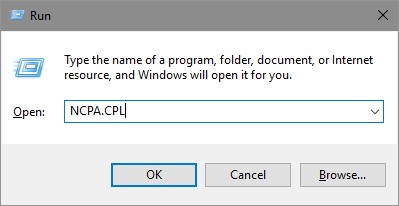
WindowsコンピュータのIPアドレス設定は、Windowsのバージョンに関係なく、同じコントロールパネルを使用します。ネットワーク設定コントロールパネルに素早くアクセスするためのショートカットは、キーボードのWindowsキーを押しながらRキーを押して「ファイル名を指定して実行」ウィンドウを開き、「NCPA.CPL」と入力してEnterキーを押すことです。これでネットワーク接続コントロールパネルが開きます。

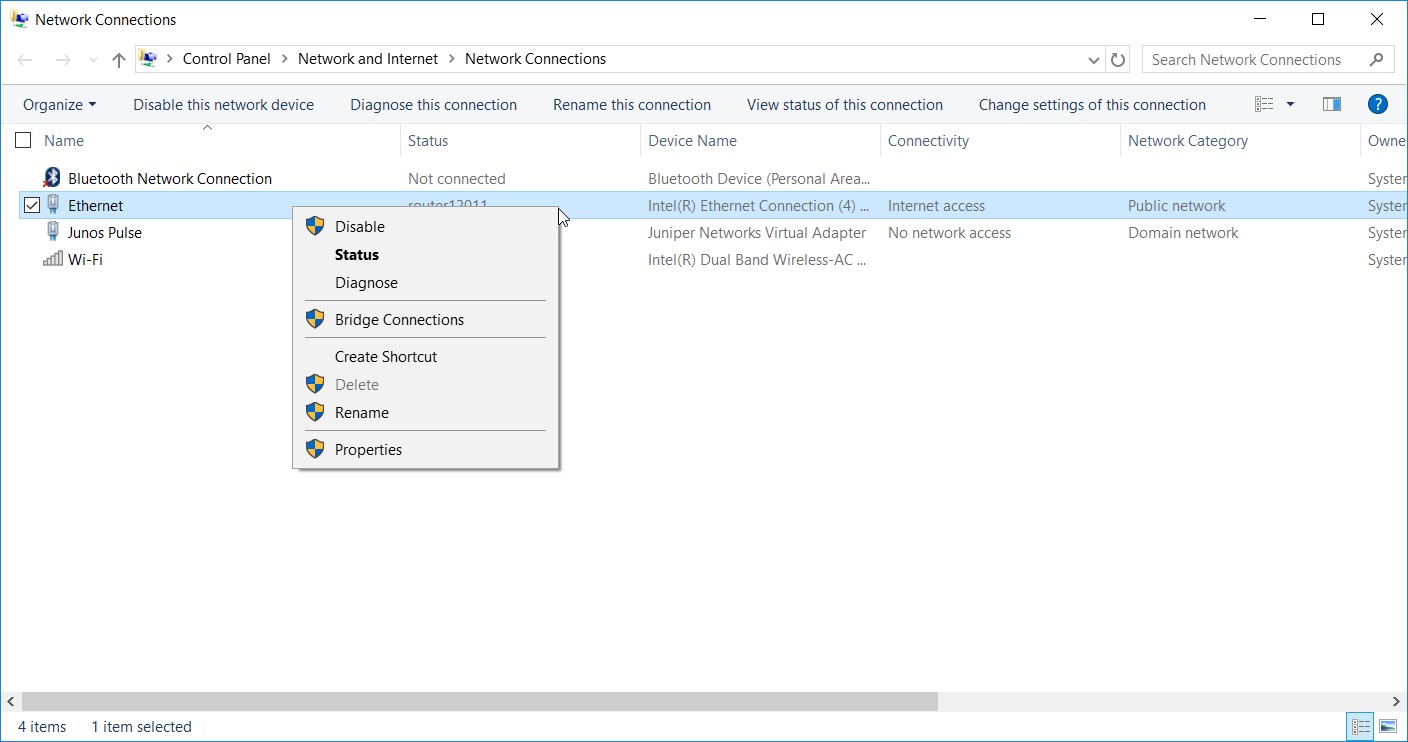
「ネットワーク接続」コントロールパネルで、使用したいインターフェースを右クリックし、「プロパティ」を選択します。選択したネットワークアダプタの「プロパティ」コントロールパネルが開きます。
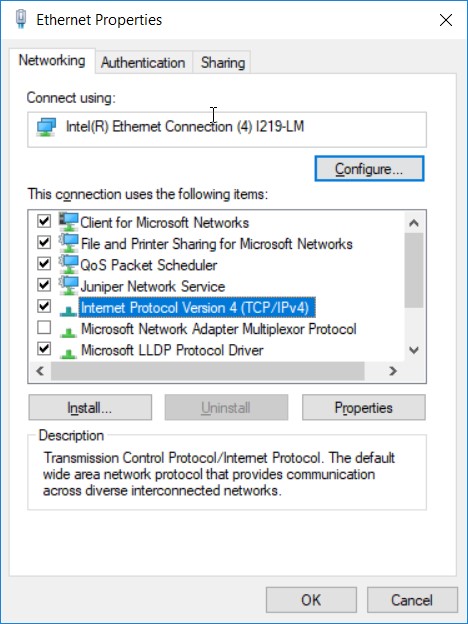
コントロールパネルの「プロパティ」で、リストをスクロールして「インターネット プロトコル TCP/IP V4」を見つけ、クリックして選択し、リストの下にある「プロパティ」ボタンをクリックします。「インターネット プロトコル バージョン 4 のプロパティ」ウィンドウは、コンピューターがIPアドレスを自動的に取得するか、固定の静的IPアドレスを使用するかを設定するために使用します。
「IP アドレスを自動的に取得する」の横にあるラジオ ボタンがアクティブな場合、次の 2 つのいずれかが起こります。
- ネットワーク上に DHCP サーバーが存在する場合、DHCP サーバーがコンピューターに IP アドレスを割り当てます。
- DHCPサーバーがない場合、しばらくすると、コンピューターは自動的に独自の「自動IP」アドレスを割り当てます。これは169.254.XXの範囲になります。
「次の IP アドレスを使う」の横にあるラジオ ボタンがアクティブになっている場合、コンピューターは下のフィールドに指定された IP アドレス、サブネット マスク、およびデフォルト ゲートウェイを使用します。
DSP製品を使用する場合、正しいIPアドレスとサブネットマスクを手動または自動で割り当てる必要があります。ほとんどの場合、デフォルトゲートウェイとDNSサーバーは不要であり、空白のままにすることができます。
コンピュータで使用する適切な IP アドレスの選択は、ネットワーク状況によって異なります。
- 既存のシステム (おそらく企業ネットワーク上) に接続する場合は、そのネットワーク スキームに適合する IP アドレスが必要になります。
- 新しいControlSpace®デバイスに接続する場合は、各ControlSpace デバイスには工場出荷時に特定の IP アドレスが設定されているため、同じサブネットに適合し、ネットワーク上の既存の IP アドレスと競合しない IP アドレスが必要になります。
デフォルトのIPアドレスはControlSpace デバイスは
- 192.168.0.40 - 4チャンネル・PowerMatch・アンプ
- 192.168.0.80 - 8チャンネル・PowerMatch・アンプ
- 192.168.0.160 – ESP & EX デジタル信号プロセッサ
- 192.168.0.176 – CC-64 コントロールセンター
ネットワークに接続されているデバイスがBose Professional 製品の場合、コンピューターで使用できる安全な IP アドレスは 192.168.0.2、サブネット マスクは 255.255.255.0 になります。