
Bienvenue sur votre MSA12X

Un guide pas à pas, de la conception à la configuration

Félicitations pour l'achat de votre nouveau Bose Professional Réseau de direction de faisceaux alimenté MSA12X enceinte .

Cette page est conçue comme un point de départ. Il vous suffit de suivre chaque section pour déployer votre système MSA12X.

Nous commençons par un examen du MSA L'outil de conception et son utilisation pour optimiser la couverture de vos zones d'audience sont présentés. S'ensuit le déballage du MSA12X et la présentation de son contenu. Puis, les étapes essentielles de pré-installation sont fournies afin de réduire le temps passé sur site. Lorsque vous serez prêt à assembler et à installer vos systèmes, nous vous fournirons des conseils sur les meilleures pratiques de montage et d'installation. Enfin, nous aborderons la question suivante : ControlSpace L'outil de conception peut être utilisé pour affiner votre configuration.

Merci d'avoir choisi le MSA12X.

Conception

Outil de modélisation MSA

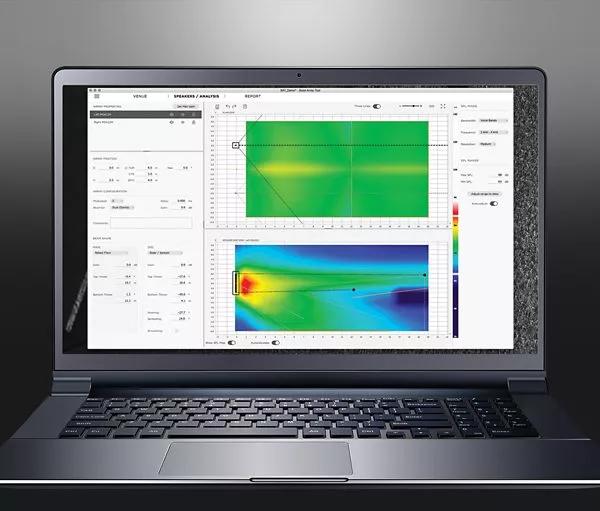
Créez des modèles sur mesure en moins de temps. MSA Le logiciel Design Tool aide les concepteurs de systèmes audiovisuels à créer rapidement des systèmes audio MSA12X précis. L'outil Array Tool offre une interface intuitive et un flux de travail familier, ne nécessitant qu'une formation minimale. Grâce au moteur de calcul de champ direct, vous pouvez tester rapidement différentes configurations, placements et formations de couverture MSA12X afin de répondre au mieux aux besoins de la salle.

Guide de conception

Si vous avez besoin d'une ressource hors ligne pour vous aider dans la conception et le déploiement de votre système MSA12X, veuillez télécharger ce guide utile ; sinon, vous pouvez continuer à lire sur cette page pour vous mettre en route.

Modélisation des lieux

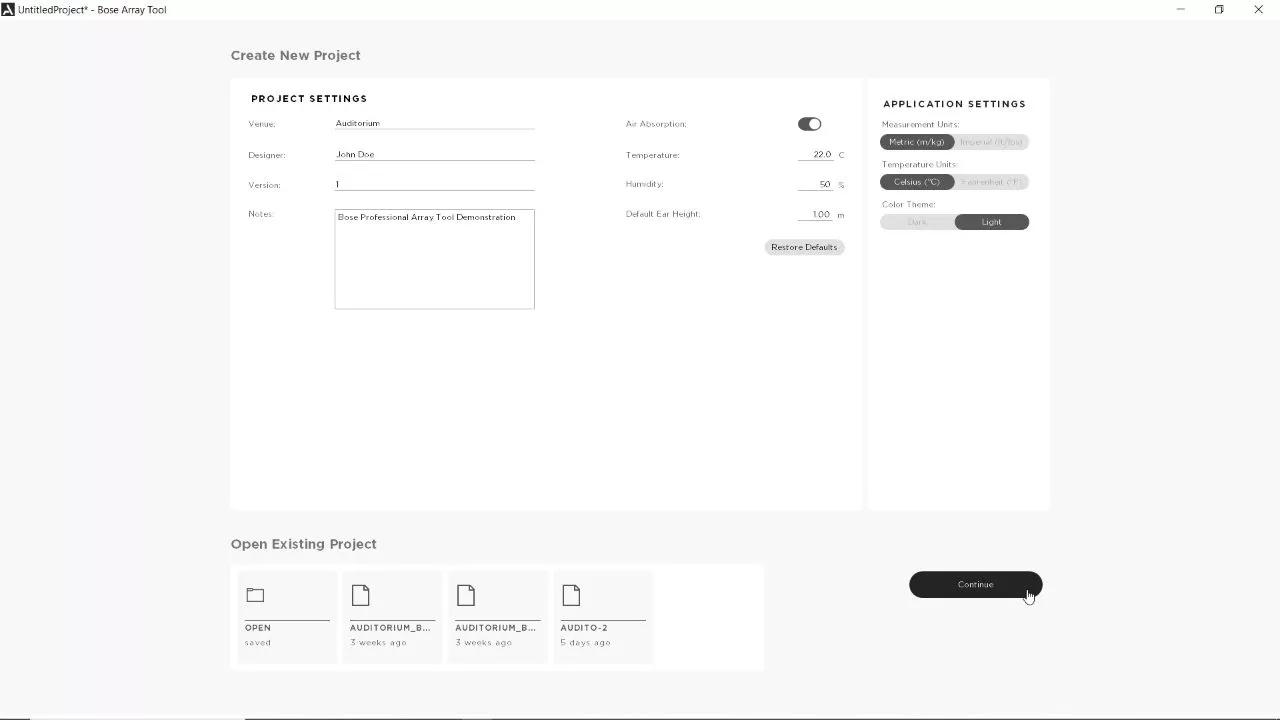
Étape 1 : Lancer le MSA Utilisez l'outil de conception pour définir les paramètres de votre projet. Cliquez sur Continuer lorsque vous êtes prêt à poursuivre.

Remarque : La hauteur d’oreille par défaut est fixée à 1 m (3,28 pi), ce qui convient à un public assis. Cette valeur peut être modifiée ultérieurement dans la configuration de votre salle.

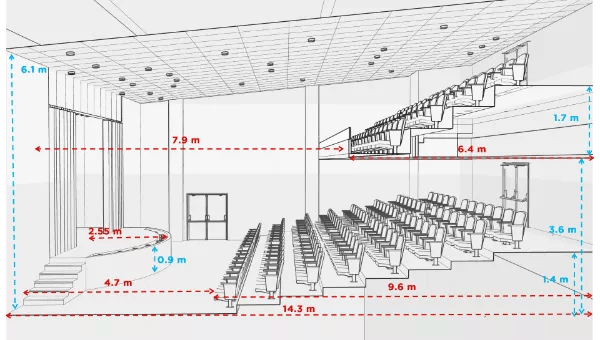
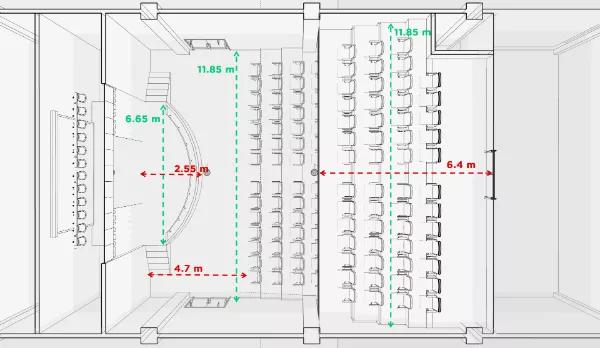
Ensuite, créez un modèle 2D de l'espace acoustique où seront installés vos modules MSA12X. Pour ce faire, vous pouvez utiliser les mesures relevées sur les plans du site (plans et élévations) ou effectuer des mesures directement sur place. Dans cet exemple, trois surfaces seront modélisées : la scène, le parterre et le balcon.

Auditorium : vue en élévation

Auditorium : vue en plan

Étape 2 : Par défaut, vous commencez avec une seule surface. Vous pouvez soit saisir des valeurs dans le panneau des propriétés, soit utiliser votre souris pour ajuster les points dans les vues en plan et de côté.

Remarque : La hauteur des oreilles peut être ajustée dans le panneau Propriétés et est représentée par une ligne pointillée dans la vue latérale. Dans cet exemple, la scène utilise une hauteur d’oreille de 1,75 m (5,74 pi).

Étape 3 : Double-cliquez sur la surface et donnez-lui un nom approprié. Appuyez sur Entrée après avoir renommé la surface.

Étape 4 : Cliquez sur le bouton Ajouter une nouvelle surface et répétez les étapes 2 et 3. Répétez ces étapes jusqu’à ce que chaque zone du lieu ait été modélisée.

Étape 5 : À ce stade, il est conseillé d’enregistrer votre travail. Ctrl+S ouvrira la fenêtre « Enregistrer le projet ».

enceinte Positionnement et optimisation de la couverture

Étape 1 : Cliquez sur l’onglet « Haut-parleur/Analyse » , puis sur le bouton « Ajouter une nouvelle enceinte . Double-cliquez sur le tableau pour le renommer. Appuyez sur Entrée après avoir renommé le tableau.

Remarque : Cet exemple de système comprendra un tableau gauche et un tableau droit. Après avoir configuré le premier tableau, concentrez-vous sur l’optimisation de sa couverture, puis utilisez les raccourcis clavier standard pour copier et coller le second tableau.

Étape 2 : Ajuster la position du réseau. Vous pouvez soit saisir des valeurs dans le panneau Propriétés du réseau, section Position du réseau , soit utiliser votre souris pour ajuster le réseau dans les vues en plan et de côté.

Remarque : Z comprend trois coordonnées : Haut, Centre et Bas . Haut représente la coordonnée Z de la plaque supérieure du système dans la salle, Centre celle du milieu du système et Bas celle de la plaque inférieure. Il suffit de spécifier une seule de ces valeurs.

Le pas d'inclinaison peut être modélisé uniquement pour le montage du MSA12X sur des surfaces inclinées. Les fixations fournies ne permettent pas les angles verticaux, mais un support d'orientation optionnel vous permettra de positionner le réseau en toute sécurité par incréments de ±6 degrés entre 12 et 90 degrés. Si vous prévoyez d'utiliser les supports d'orientation fournis, vous pouvez également spécifier l'angle d'orientation ici.

Étape 3 : Dans la section Configuration du réseau , indiquez le nombre de modules à utiliser et choisissez entre faisceau simple ou double. Dans cet exemple, le faisceau double est utilisé pour couvrir à la fois le rez-de-chaussée et le balcon.

Remarque : Un délai est disponible pour aligner temporellement les réseaux par rapport à la position des autres réseaux. enceintes sur place.

Étape 4 : Sélectionnez la forme de poutre souhaitée pour la poutre principale et la poutre secondaire. Si vous travaillez avec une seule poutre, vous n’aurez qu’une seule sélection à effectuer.

Remarque : Dans cet exemple, un plancher incliné ou à diffusion peut être utilisé aussi bien pour la salle principale que pour le balcon. Faites des essais pour trouver la configuration qui convient le mieux à votre salle.

Astuce : Utilisez la molette de votre souris pour zoomer ou dézoomer dans les vues en plan et de côté. Maintenez la touche Ctrl enfoncée et cliquez avec le bouton gauche de la souris pour vous déplacer dans la vue.

Vous trouverez ci-dessous un aperçu des formes de faisceau et de leurs définitions :

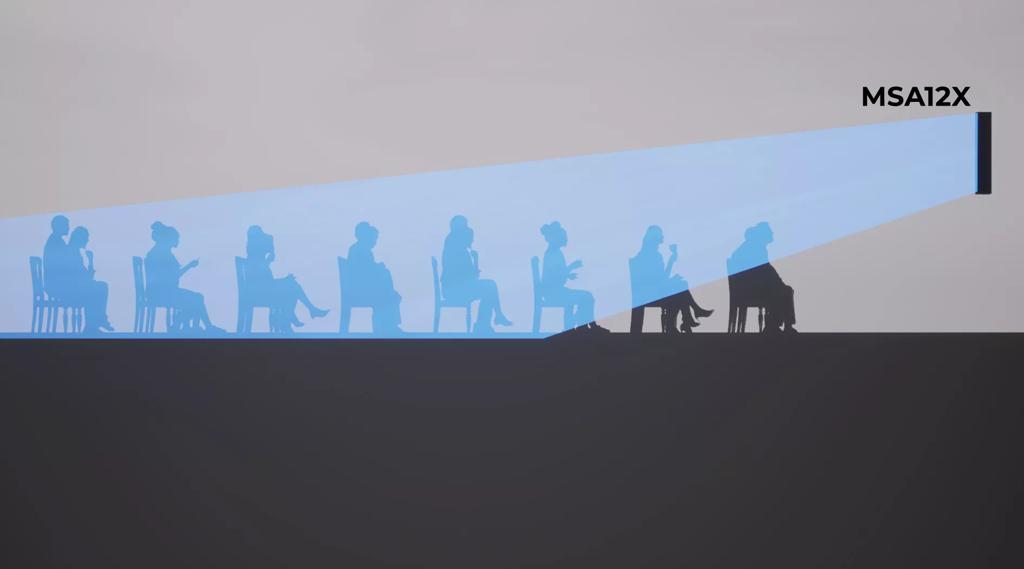
Le mode de rayonnement de base (orientation/étalement) est le diagramme de rayonnement le plus simple. On oriente d'abord l'axe du faisceau verticalement, puis on l'étale à partir de cet axe. L'orientation et l'étalement sont indépendants. Si un étalement est appliqué, le faisceau est réparti symétriquement par rapport à l'axe d'orientation. Lorsque l'angle d'orientation et l'angle d'étalement sont tous deux nuls, le diagramme de rayonnement du réseau est identique à celui d'un réseau colonnaire passif non orientable. Panaray MA12EX enceinte La fonction de direction/épandage fonctionne uniquement sur le plan vertical ; la direction/l’épandage horizontal n’est pas pris en charge. 

Option de lissage de la plage vocale – La fonction de diffusion/écrêtage de base propose une option appelée « Lissage de la plage vocale ». Lorsqu'elle est activée, l'équilibre tonal dans la zone de couverture est plus homogène et les lobes secondaires du faisceau sont atténués. La forme du faisceau est également adoucie, notamment autour de la plage vocale. En contrepartie, l'utilisation de cette option entraîne une légère perte de marge dynamique.

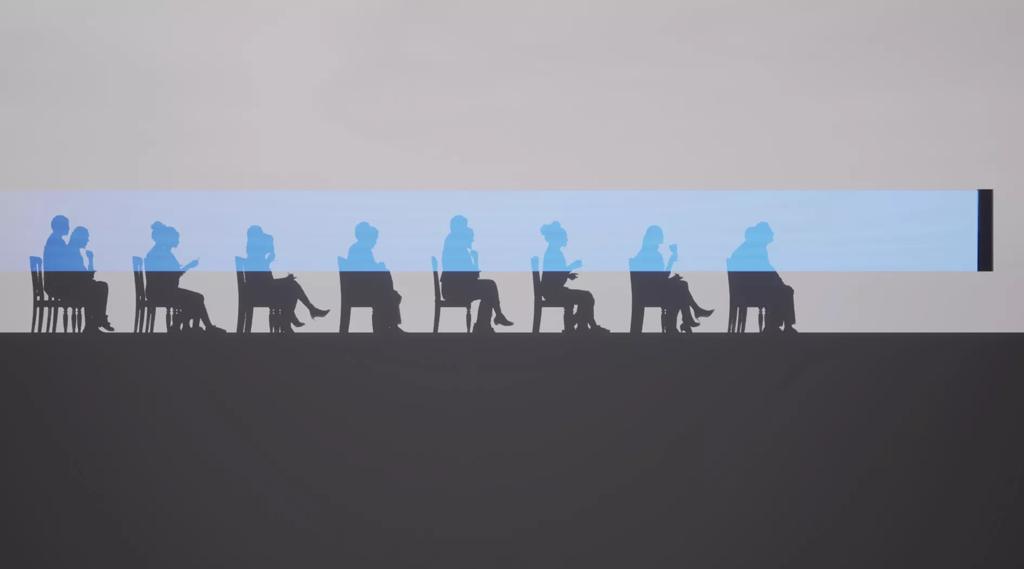
Le mode « Optimisé pour les sols plats » est un diagramme de rayonnement conçu pour les sols plats. Ce type de faisceau permet uniquement d'orienter le son ; la diffusion n'est pas possible. Il assure une couverture homogène du premier au dernier rang de la salle, notamment au niveau de la voix.

Il est important de noter que ce type de faisceau est optimal lorsque le système est installé à une hauteur précise : la plaque inférieure doit se situer entre 0,3 et 0,8 m (1 à 2,5 pieds) au-dessus du niveau des oreilles du public. Si le système est installé plus haut ou si le sol est incliné, il convient d’opter pour un autre type de faisceau.

Option de lissage de la plage vocale – Le diagramme de rayonnement optimisé pour les sols plats propose également une option appelée « Lissage de la plage vocale ». Lorsque cette option est activée, l’équilibre tonal entre l’avant et l’arrière de la salle est homogène autour de la plage vocale, et les lobes secondaires du faisceau sont atténués. En contrepartie, cette option entraîne une légère perte de marge dynamique. Cette fonction est activée par défaut et recommandée pour ce type de diagramme de rayonnement.

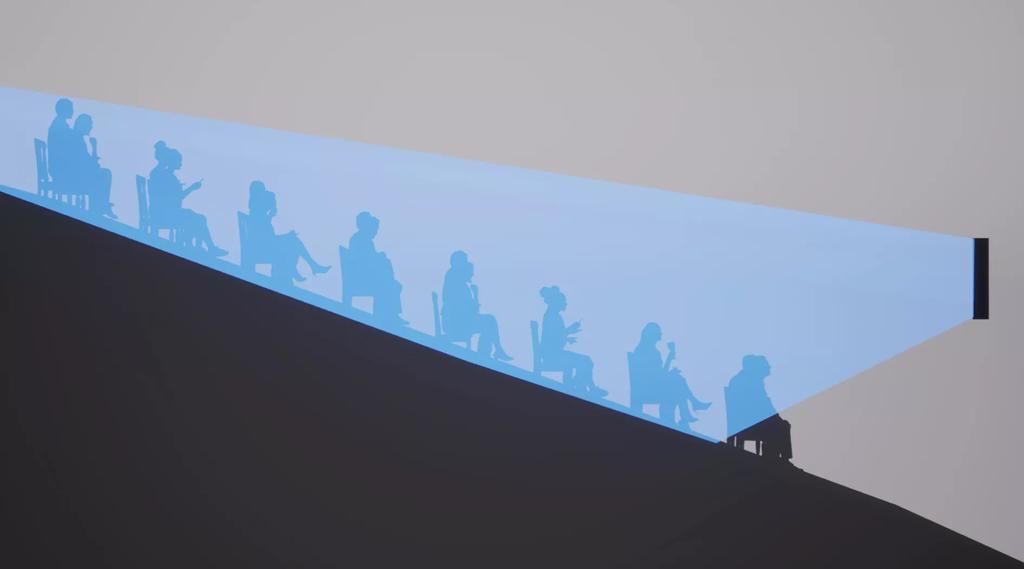
Le diagramme de rayonnement optimisé pour les sols inclinés est conçu pour les sols en pente. Ce type de faisceau produit un rayonnement verticalement asymétrique, idéal pour couvrir un sol incliné ou un sol plat depuis une position relativement élevée du réseau d'antennes, par exemple lorsque la base de ce réseau se situe à plus d'un mètre au-dessus du niveau d'oreille du public.

Ce modèle ne propose pas l'option de lissage de la plage vocale.

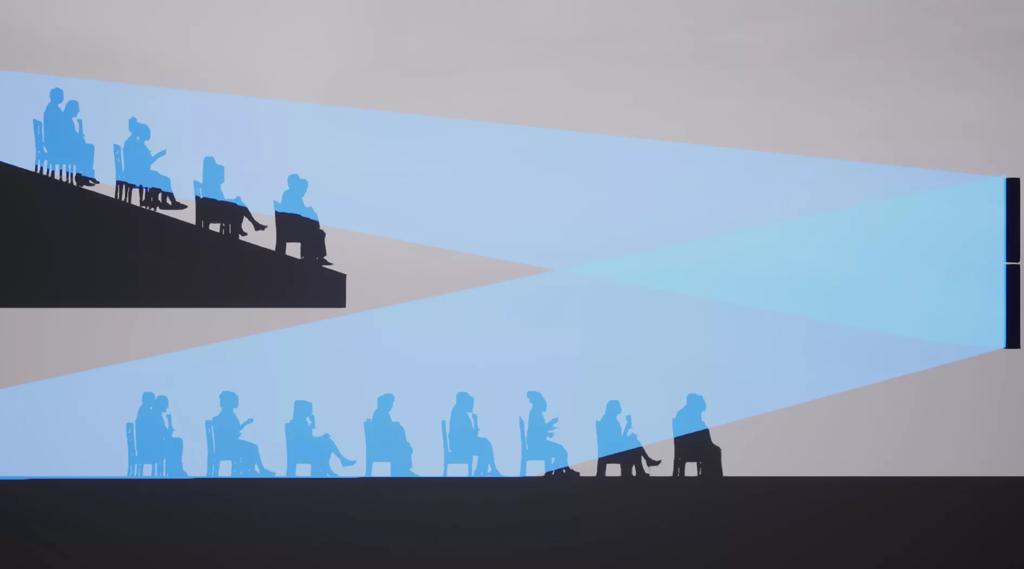
Le mode Dual Beam permet de générer deux faisceaux à partir d'un système MSA12X composé de 1, 2 ou 3 modules, chaque faisceau pouvant être sélectionné indépendamment. Il est également possible d'appliquer un gain et une égalisation de pièce* individuels à chaque faisceau.

Remarque : Le mode double faisceau est uniquement disponible lors de l'utilisation d'une entrée Dante®.

Les deux faisceaux du MSA12X sont obtenus en utilisant tous les Enceintes de la matrice pour les deux faisceaux simultanément. L'utilisation de tous les Enceintes disponibles permet d'obtenir un meilleur contrôle de la directivité dans les basses fréquences pour les deux faisceaux. D'autres fabricants peuvent diviser leur réseau en deux réseaux plus petits (l'un au-dessus de l'autre) pour obtenir des faisceaux doubles, mais au détriment des performances.

* Compatible avec Bose ControlSpace processeur avec Dante Carte requise pour appliquer l'égalisation individuelle à chaque faisceau.

Étape 5 : Ajustez les propriétés de la forme du faisceau. Vous pouvez saisir des valeurs dans les propriétés du tableau de formes de faisceau ou utiliser la souris dans la vue latérale pour ajuster les lignes de projection supérieure et inférieure à l’aide des poignées, comme illustré. Orientez le faisceau vers la ligne pointillée (hauteur d’oreille de l’auditeur) pour chaque surface. Dans cet exemple, le faisceau principal est d’abord orienté vers le rez-de-chaussée, puis le second faisceau vers le balcon. 

Remarque : en fonction de votre lieu, vous pouvez choisir d’utiliser l’un des autres algorithmes de forme de faisceau pour commencer.

Par défaut, le gain du réseau est initialement réglé à 0 dB, ce qui équivaut à 1 watt. Avant de consulter la carte SPL, il est recommandé d'utiliser la fonction « Définir le gain maximal ».

Étape 6 : Une fois le réseau sélectionné, appuyez sur le bouton « Définir le gain maximal ». Observez comment le paramètre « Gain » sous « Configuration du réseau » change.

L'option Carte du niveau de pression acoustique (SPL) visualise la couverture du champ direct dans une salle pour différentes configurations de placement du réseau et de forme du faisceau. La couverture du champ direct décrit le trajet direct entre les haut-parleurs et le champ direct. enceinte Le niveau de pression acoustique (SPL) indiqué ne tient pas compte des réflexions ni de la réverbération. Les valeurs SPL en dB sont représentées par une échelle de couleurs sur le bord droit des graphiques.

Étape 7 : En mode SPL, changez la résolution sur Haute et désactivez le réglage automatique. 

Le réglage élevé offre la meilleure résolution et les transitions de couleurs les plus fluides pour les données de la carte SPL. 

Lorsque l'ajustement automatique est activé, la plage des valeurs SPL dans les vues graphiques, la plage de l'échelle de couleurs et les valeurs SPL inférieures et supérieures sont ajustées automatiquement et en continu en fonction de toute modification de la plage des données. Si cette option reste activée, vous devrez peut-être modifier à plusieurs reprises les valeurs SPL inférieures et supérieures lors de vos ajustements du réseau.

Par défaut, les valeurs SPL supérieure et inférieure sont respectivement de 112 dB et 80 dB. En raison de cette large plage de valeurs, l'interprétation de la carte SPL peut s'avérer complexe. On obtient de meilleurs résultats lorsque l'écart entre les limites supérieure et inférieure se situe entre 10 et 20 dB.

Étape 8 : Vous pouvez ajuster les curseurs de l’échelle de couleurs en déplaçant les poignées ou vous pouvez saisir des valeurs dans les champs SPL supérieur et inférieur. 

Dans certains cas comme celui-ci, la présence de zones qui se chevauchent peut rendre difficile la visualisation de ce qui se passe aux niveaux inférieurs lorsqu'on consulte la vue en plan.

Étape 9 : Cliquez sur l’onglet Salle, désactivez la vue Balcon et retournez à l’onglet Haut-parleurs/Analyse. Ajustez les propriétés SPL selon vos besoins. Vous pouvez cliquer entre les curseurs supérieur et inférieur pour modifier la plage globale tout en conservant le même delta.

En vue de dessus, la couverture de l'ensemble du site est affichée quelle que soit la zone sélectionnée. En vue latérale, seule la couverture de la zone sélectionnée est affichée. Si aucune zone n'est sélectionnée, la couverture en vue latérale correspond par défaut à l'axe central du site.

Étape 10 : Désélectionnez le tableau pour afficher les résultats de couverture sur l’axe central du lieu.

Étape 11 : Lorsque vous êtes satisfait de la couverture de votre premier tableau, utilisez Ctrl+C/Ctrl+V pour en créer une copie et la coller. Renommez le tableau et déplacez-le à l’emplacement souhaité.

Étape 12 : Cliquez sur le bouton Recalculer pour afficher les résultats mis à jour. Ajustez l’échelle de couleurs si nécessaire. Dans cet exemple, nous pouvons visualiser la valeur médiane entre les valeurs minimale et maximale de l’intervalle. enceinte comme 88 dB.

Déballage

Découvrez ce qui est inclus avec votre achat du MSA12X.

Contenu de l’emballage

Étape 1 : Ouvrez soigneusement la boîte.

Étape 2 : Retirez tout le contenu de l’emballage. À l’intérieur, vous trouverez les éléments suivants :

  • Un (1) MSA12X enceinte module
  • Deux (2) murs/ enceinte ensembles de supports
  • Un (1) support d'interconnexion
  • Un (1) support de lacet
  • Trois (3) câbles d'interconnexion électrique (spécifiques à la région)
  • Un (1) câble d'alimentation
  • Un (1) câble d'extension audio/contrôle LVDS (RJ-50)
  • Un (1) connecteur Euroblock à 3 broches
  • Huit (8) boulons à tête à bride M6
  • Quatre (4) rondelles plates
  • Quatre (4) rondelles double face
  • Quatre (4) écrous à bride M6
  • Douze (12) attaches autobloquantes
  • Douze (12) vis autotaraudeuses
  • Une (1) plaque signalétique avec logo Bose

Étape 3 : Retirez chaque composant de son emballage plastique.

Pré-installation

Avant d'installer le MSA12X, il est fortement recommandé de connecter, de mettre à jour et de tester les profils de poutre de charge dans les modules depuis vos bureaux. Consultez les sections ci-dessous pour obtenir des recommandations et des instructions détaillées.

Logiciel requis

Réseaux

  • Serveur DHCP
  • Commutateur administrable ou non administrable (consultez votre administrateur réseau). Doit permettre la désactivation de la technologie EEE.

Outils manuels

  • Prises de 10 mm et clés à douilles
  • Clé dynamométrique
  • Percer
  • Tournevis cruciforme
  • Niveau
  • Crayon
Configuration initiale du réseau

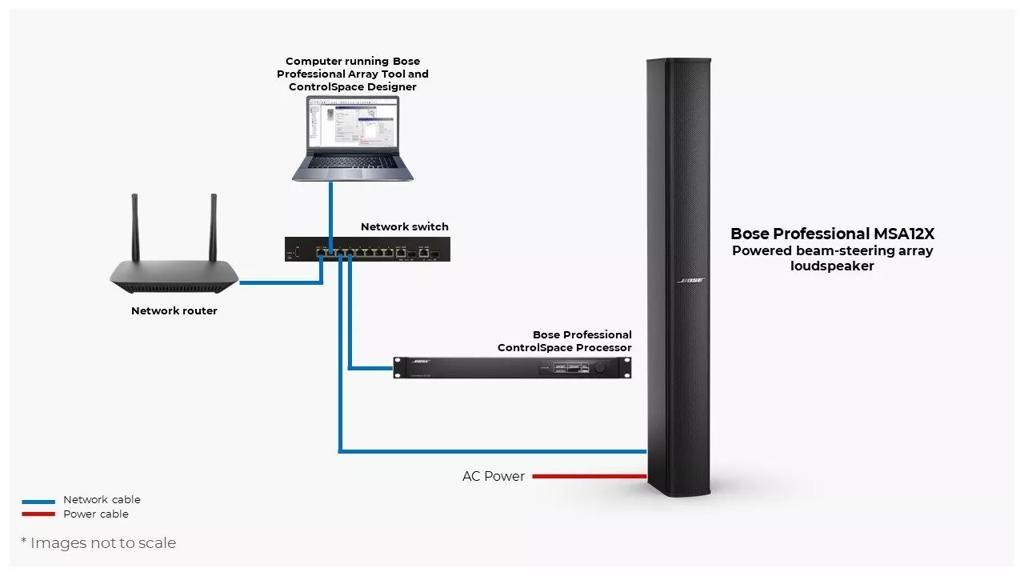
Nous recommandons l'utilisation d'un routeur ou d'un serveur DHCP dans le système, ce qui simplifiera le processus de configuration initiale.

Étape 1 : Connectez le PC et tous les périphériques au réseau. Il est recommandé de mettre à jour chaque module MSA12X individuellement avant d’assembler des grappes de 2 ou 3 modules.

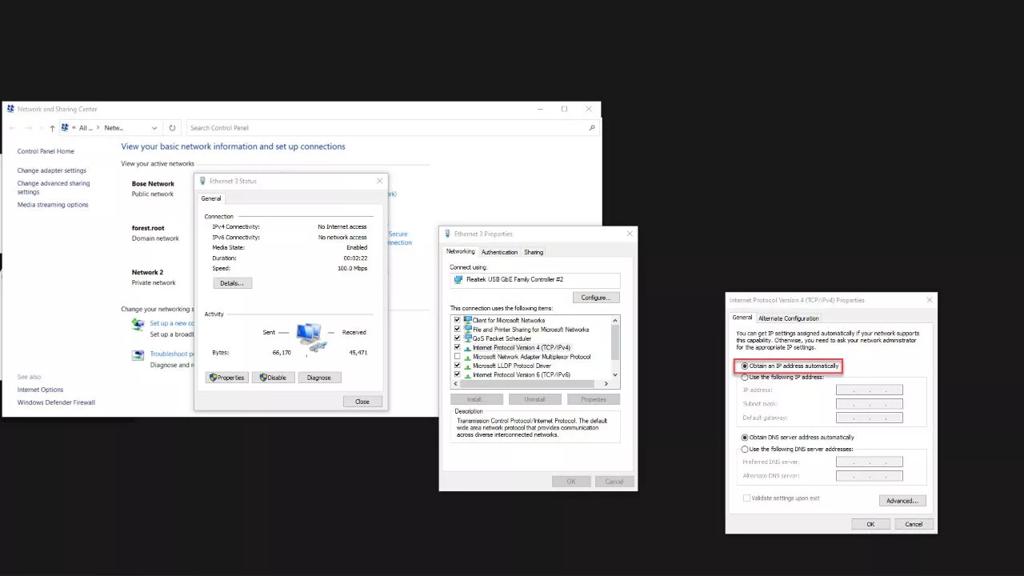
Étape 2 : Configurer l'adresse IP du PC pour obtenir une adresse IP automatiquement (DHCP).

EX ( Dante et CSN) et les adresses IP MSA12X sont activées par défaut via DHCP.

Chaque appareil sera alors mis à jour dynamiquement avec une nouvelle adresse IP et un nouveau masque de sous-réseau déterminés par le routeur ou le serveur DHCP.

Étape 3 : Lancement Dante Contrôleur.

Assurez-vous que tout Dante Les appareils apparaissent. L'adresse IP et le masque de sous-réseau attribués dépendent de la configuration de votre routeur/serveur DHCP.

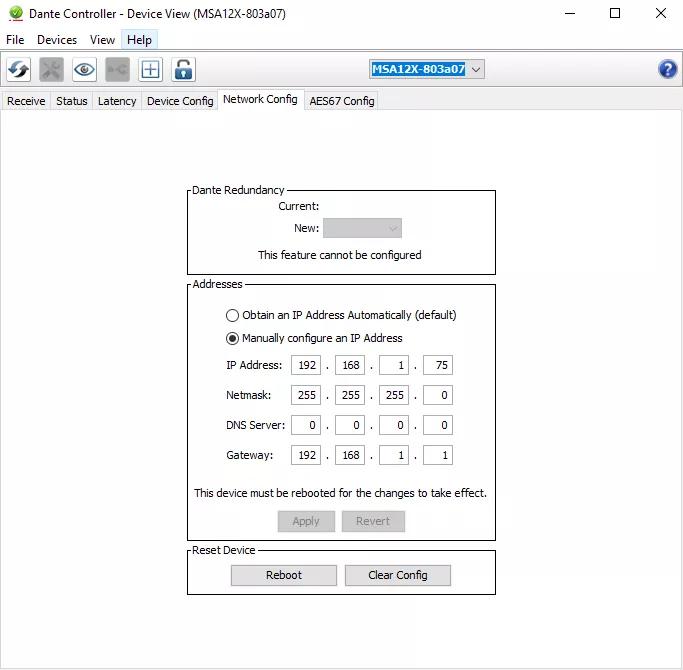
Étape 4 : Modifier l’adresse IP de tous les Dante appareils à statique. Ceci est réalisé dans Dante Contrôleur dans la vue périphérique -> onglet Configuration réseau.

Après avoir saisi l'adresse IP, cliquez sur Appliquer et redémarrez l'appareil.

Une adresse IP statique garantit que vos appareils sont toujours accessibles à la même adresse réseau et peut faciliter leur identification et leur gestion.

Mise à jour Dante Micrologiciel

Pour mettre à jour Dante Pour mettre à jour le firmware du MSA12X, suivez ces étapes de préparation, puis effectuez la mise à jour.

Remarque : Mise à jour Dante firmware via Dante Le programme de mise à jour nécessite une connexion Internet active pour valider l'intégrité des fichiers. Avant de mettre à jour les appareils, assurez-vous d'être connecté au système, que les appareils sont allumés et que… Dante L'interface réseau est correctement configurée dans Dante Contrôleur.

Nous recommandons de mettre à jour chaque module individuellement avant de créer des grappes de 2 ou 3 modules avec interconnexions. Nous savons que cela peut prendre du temps, mais nous avons constaté que cette méthode offre les meilleurs résultats.

Étape 1 : Vérifiez que vous pouvez voir votre ou vos modules MSA12X dans Dante Utilisez la manette et cliquez sur l'icône Dante Updater ou sélectionnez Affichage puis Dante Updater pour lancer le programme. Dante Application de mise à jour.

Étape 2 : Accédez aux paramètres avancés et activez l’option « Autoriser le firmware importé » .

Remarque : Une connexion Internet est requise pour cette étape.

Étape 3 : Dans le Dante Dans la fenêtre de mise à jour, cliquez sur l'onglet Bibliothèque , puis développez la section Fichiers importés .

Remarque : Dans cet exemple, il s'agit d'un ancien MSA12X. Dante Le fichier du firmware a déjà été chargé. À l'étape suivante, une version plus récente sera importée.

Étape 4 : Dans le coin inférieur droit de la section Fichiers importés, cliquez sur le bouton Importer le firmware .

Étape 5 : Dans la fenêtre qui apparaît, vous pouvez sélectionner ce que vous souhaitez Dante Fichiers du firmware. Vous pouvez soit cliquer et faire glisser les fichiers vers cette fenêtre, soit cliquer sur « Sélectionner un fichier » et utiliser la fenêtre d’ouverture de fichier.

Localisez le lieu souhaité Dante Ajoutez le fichier du firmware aux fichiers importés.

Dante Les fichiers du firmware sont stockés dans le répertoire d'applications de votre ordinateur à l'emplacement C:\Program Files (x86)\Bose\ ControlSpace 5.X\bin\ Dante Micrologiciel

Note: Dante Le micrologiciel est mis à jour régulièrement ; utilisez la version compatible avec le ControlSpace Version du logiciel de conception que vous utilisez. La plupart des utilisateurs auront besoin du firmware UltimoX. Une fois validé, le firmware est ajouté à la liste des fichiers de firmware importés.

Étape 6 : Cliquez sur l’ onglet Accueil en haut à gauche de la fenêtre. Développez la section Fichiers de firmware importés . Dante Le programme de mise à jour recherche les appareils ; les appareils détectés apparaîtront dans la liste.

Étape 7 : Sélectionnez le ou les appareils que vous souhaitez mettre à niveau et cliquez sur le bouton Mettre à niveau les appareils sélectionnés .

Remarque : Une fois la mise à jour du firmware terminée, redémarrez manuellement le ou les périphériques MSA12X. Redémarrage des périphériques via Dante ou la communication série ne permettra pas de mener à bien la mise à jour du firmware.

Mise à jour ControlSpace Micrologiciel

Vous devrez utiliser un PC et Bose Professional ControlSpace Logiciel Designer (CSD) pour configurer votre MSA12X.

Étape 1 : Une fois le PC connecté au réseau, lancez CSD. Un projet vierge apparaît.

Les modules MSA12X de votre baie apparaîtront automatiquement comme points de terminaison dans la vue Projet CSD. Ce processus peut prendre entre 5 secondes et une minute. Il n'est pas nécessaire de rechercher les périphériques ni de se connecter à CSD pour trouver les baies MSA12X. Dante Points d'extrémité.

Un ESP, un EX et d'autres ControlSpace Les périphériques de votre réseau que vous analysez peuvent apparaître plus rapidement que les baies MSA12X.

Si des modifications ont été apportées à Dante Si votre manette et votre MSA12X n'apparaissent pas, fermez et rouvrez le CSD.

Étape 2 : Une fois le périphérique affiché, accédez au menu Système et sélectionnez Gestionnaire de matériel .

Conseil : Si le MSA12X n’apparaît pas, accédez à Système et activez le contrôle Dante .

Étape 3 : Accédez à l’onglet Mise à jour du micrologiciel et vérifiez qu’il est vert (à jour). S’il est orange, mettez à jour le micrologiciel et redémarrez si nécessaire.

Remarque : En cas d’erreur lors de la mise à jour du MSA12X, fermez le CSD puis rouvrez-le et vérifiez la version du firmware et sa couleur. Si le voyant est vert, la version est à jour.

Connexion, configuration initiale et étiquette

Après avoir effectué les mises à jour du micrologiciel, il est recommandé de vous entraîner à connecter votre système et à charger les faisceaux avant l'installation sur site. Prendre le temps de le faire permettra de minimiser les problèmes potentiels sur site.

Connecter
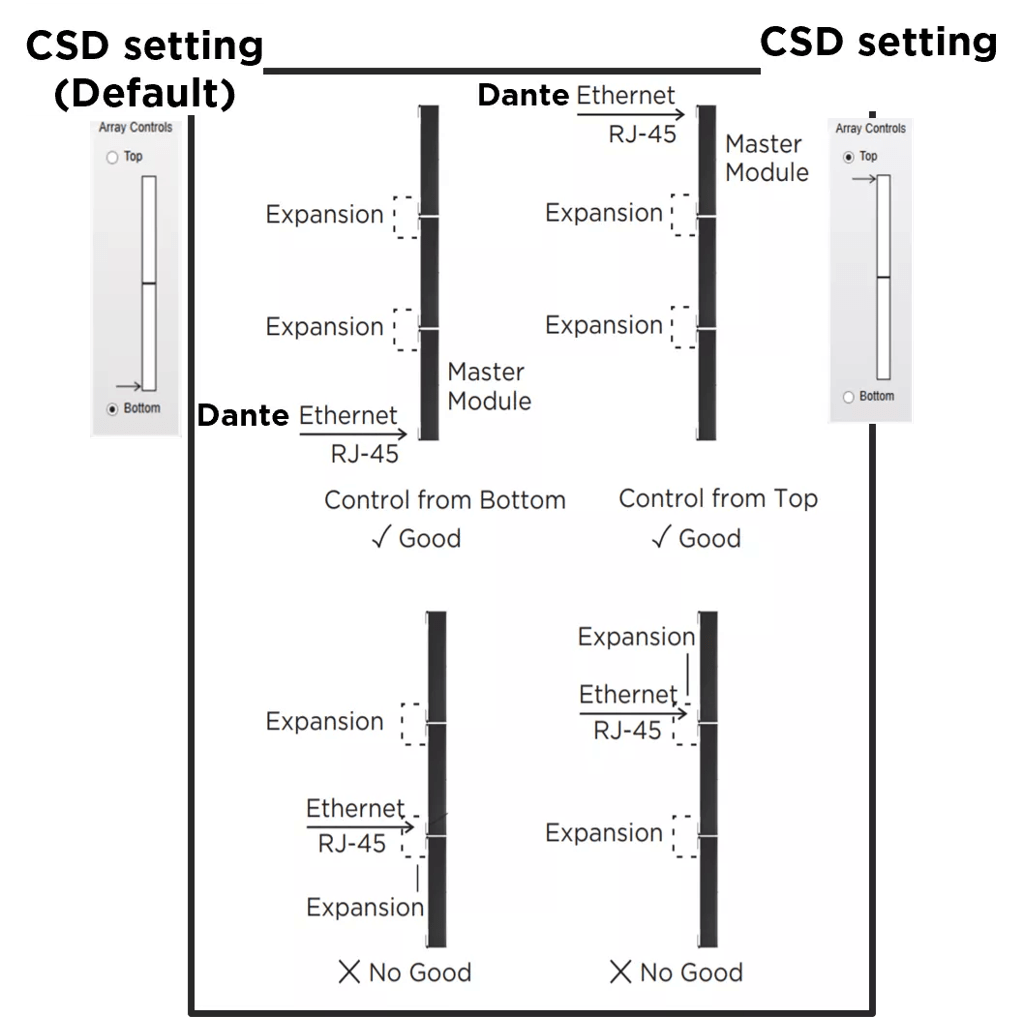
Vous pouvez configurer un réseau plus long en empilant plusieurs modules et en les reliant par un câble d'extension. Un réseau jusqu'à 3 modules est pris en charge. Les connecteurs du câble d'extension sont de type RJ-50 (câble fourni), différents des connecteurs RJ-45 utilisés pour Control/Dante® (Ethernet), bien qu'ils se ressemblent.

Soyez vigilant lors de la configuration d'un ensemble multi-modules.

Pour une baie multi-modules, le câble Ethernet doit être branché sur le connecteur situé à l'extrémité de la baie (il est impossible de le brancher au milieu). Le module dans lequel le câble Ethernet est branché devient automatiquement le module leader de la baie. Les signaux audio et de contrôle sont transmis aux modules suiveurs via le câble d'extension RJ-50 qui les relie. Il est impératif de ne pas brancher le câble Ethernet sur un autre module que celui mentionné ci-dessus. La baie ne fonctionnera pas si le câble Ethernet est branché sur un module incorrect.

Le module principal représente l'ensemble du système ; son adresse IP s'applique à l'ensemble du système. Autrement dit, un système multi-modules est considéré comme un seul périphérique ; il s'agit simplement d'un système plus long comportant plus de pilotes qu'un système mono-module.

Étape 1 : Préparez votre espace de travail pour connecter l’interconnexion d’alimentation et les câbles d’extension audio/de contrôle LVDS.

Étape 2 : Branchez les câbles d’alimentation et d’interconnexion, mais ne les connectez pas encore à une source d’alimentation externe. Dans cet exemple, le module inférieur est le module principal.

Étape 3 : Connectez le module principal à votre commutateur réseau et branchez le câble d’extension audio/contrôle LVDS fourni aux ports d’extension situés entre les modules. Vous pouvez alors connecter le module principal à une source d’alimentation externe.

Configuration initiale
Étape 1 : Connectez le PC au réseau et lancez CSD. Un projet vierge apparaît. MSA12X est un Dante l'appareil, et il est reconnu et contrôlé par CSD même sans l'analyse du réseau CSD ou la fonction CSD Go Online.

Si le bloc périphérique MSA12X n'apparaît pas, accédez à Système > Activer Dante Contrôle.

Assurez-vous que le PC et le(s) système(s) MSA12X sont tous deux connectés au réseau.

Assurez-vous que l'adresse IP du PC et du ou des panneaux MSA12X est correctement configurée pour appartenir au même réseau.

Étape 2 : Il est fortement recommandé d’activer le contrôle des points de terminaison avant les opérations suivantes. Lorsque le contrôle des points de terminaison est désactivé, Dante Les terminaux (y compris MSA12X) sont sous le contrôle du firmware de ControlSpace Le processeur (EX ou ESP) n'est pas compatible et vous ne pouvez pas programmer les commandes MSA12X depuis le CSD. Si le contrôle des terminaux est désactivé, de nombreuses commandes du panneau de contrôle MSA12X seront grisées et un message d'avertissement s'affichera. Le contrôle des terminaux est désactivé par défaut.

Pour activer le contrôle des points de terminaison, accédez à Système > Activer le contrôle des points de terminaison.

Étape 3 : L’étape suivante consiste à identifier quel bloc de périphérique MSA12X correspond à quelle baie physique du réseau. Il existe deux façons de procéder :

( Non illustré ) Double-cliquez sur le bloc périphérique pour ouvrir le panneau de configuration MSA12X. Cliquez sur le bouton Identifier en bas de la section Configurations matérielles. Une LED située à l'arrière de la baie physique clignote, vous permettant ainsi d'identifier le bloc périphérique.

( Illustré ) Si vous ne pouvez pas accéder à l'arrière du panneau pour voir la LED, vous pouvez cliquer sur le bouton Avancé… et utiliser le mode Vérification audio. Avec l'option « Interne », un générateur de signal interne envoie un signal de 1 kHz au panneau, permettant ainsi de l'identifier.

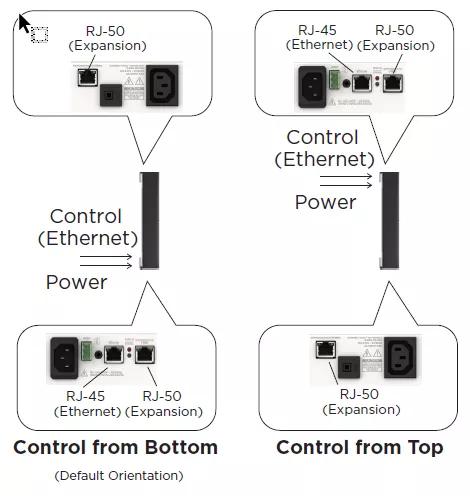
Remarque : Dans la fenêtre avancée du MSA12X, vous pouvez spécifier l’emplacement des commandes du tableau : en haut ou en bas. Dans cet exemple, elles sont placées en bas.

Que vous installiez un ensemble de 1, 2 ou 3 modules, vous devrez préciser où les connexions d'alimentation et de contrôle seront raccordées : en bas (orientation par défaut) ou en haut. Si cette étape est omise, le faisceau risque d'être dirigé vers le plafond.

Étape 4 : Une fois le réseau identifié, renommez le périphérique, par exemple « Réseau de gauche » ou « Réseau de droite ». Ce nom sera utilisé ultérieurement pour le routage Dante®. Il peut être identique au nom du réseau déjà défini dans Array Tool, ou différent.

Étape 5 : Une fois les modules identifiés, il est recommandé d’étiqueter physiquement chaque module, car vous devrez démonter et remonter le système sur site avant l’installation. Vous pouvez utiliser une petite étiquette autocollante au dos du module, avec des abréviations comme « LT » pour haut gauche, « LB » pour bas gauche, etc.

À ce stade, vous pouvez tester l'envoi des paramètres du faisceau depuis Bose Professional Outil de tableau pour les tableaux dans ControlSpace Concepteur. Veuillez vous référer à la section Configurer ci-dessous, Paramètres d'envoi du faisceau.

Câble et support

Le MSA12X peut être installé par un ou plusieurs installateurs . L'installation par plusieurs installateurs nécessite la construction de rangées au sol et la fixation de l'ensemble sur le support mural.

L'utilisation de plusieurs programmes d'installation (2 à 3) donne de meilleurs résultats ; cette section se concentrera donc sur cette méthode. Pour les instructions relatives à l'utilisation d'un seul programme d'installation, veuillez consulter le guide d'installation du MSA12X.

PRUDENCE

  • Chaque module MSA12X pèse 14,5 kg. kg (14,5 kg). Faites preuve de prudence lors du levage afin d'éviter les blessures et/ou les dommages. enceinte .
  • NE PAS poser le MSA12X sur sa grille.
  • Lors de l'installation du MSA12X dans une alcôve, laissez un dégagement minimum de 0,3 m (1 pi) au-dessus et en dessous du réseau.
Installer enceinte

Étape 1 : Installez le support mural à l’endroit où sera placée la partie supérieure du panneau, à l’aide des vis de fixation (non fournies). Serrez fermement. Le support doit être parfaitement horizontal. Veillez à laisser un dégagement suffisant entre le haut du panneau et le plafond.

ATTENTION : Choisissez un emplacement et une surface de montage capables de supporter le poids total du système. Bose recommande un coefficient de sécurité de 10:1.

Étape 2 : Pour un seul module : Attacher enceinte supports à chaque extrémité du enceinte module, en utilisant les boulons à tête à bride inclus. Serrer les boulons à 6,78 Nm (5 pi-lb).

Pour un réseau à 2 ou 3 modules : Assemblez le réseau complet au sol. Fixez-en un enceinte support vers le bas enceinte module, et un enceinte support vers le haut enceinte module, à l'aide des boulons à tête à bride fournis. Fixez un support d'interconnexion entre chaque paire de enceinte modules, en utilisant les boulons à tête à bride inclus. Serrer tous les boulons à 6,78 Nm (5 pi-lb).

Étape 3 : Vissez un boulon à tête à bride dans l’un des côtés de la enceinte support sur le dessus enceinte module.

Étape 4 : Connectez les câbles d'alimentation et audio entre les unités.

Étape 5 : Non illustrée – Fixez les câbles à l’aide des colliers de serrage fournis et vissez-les avec une vis autotaraudeuse dans la fente d’extrusion située près du support d’interconnexion. Il est recommandé de visser les colliers de serrage au plus près du connecteur du câble d’alimentation afin de garantir le maintien de ce dernier.

Étape 6 : Placez une rondelle entre les enceinte Support et support mural. Non illustré – utilisez l'anneau adhésif double face fourni pour fixer la rondelle au support. enceinte support autour des filets saillants du boulon à tête à bride.

Étape 7 : Affûtage terminé enceinte réseau (1 à 3 modules) à partir du support supérieur. Assurez-vous que le boulon à tête à bride fixé au enceinte Insérez complètement le support dans l'orifice prévu à cet effet sur le support mural. Vissez un écrou à embase sur le boulon et serrez-le à la main, fermement mais sans forcer, en laissant le haut-parleur pivoté de 90 degrés.

Étape 8 : Fixez un support mural au enceinte Fixez le support sur l'unité inférieure à l'aide des boulons à tête à bride fournis. Placez une rondelle entre les deux. enceinte support et support mural. Non illustré – utilisez les anneaux adhésifs double face inclus pour fixer la rondelle au support. enceinte support, autour des filets saillants du boulon à tête à bride.

Conseil : Utilisez un niveau sur le enceinte Repérez le support mural inférieur sur le mur. Marquez les emplacements nécessaires pour les vis de fixation murale (non fournies).

Étape 9 : Fixez le support mural au mur à l'aide de la quincaillerie appropriée à votre application.

ATTENTION : Assurez-vous que la surface de montage et la méthode de fixation du enceinte Le système fixé à la surface peut supporter son poids total. Bose recommande un coefficient de sécurité de 10:1. Remontez le MSA12X sur les supports muraux, y compris la vis inférieure et l'écrou à embase.

Étape 10 : Non illustrée - Connectez le câblage de terrain et testez enceinte opération. Il est recommandé de maintenir le enceinte assemblage dans l'orientation à 90 degrés jusqu'à enceinte Le fonctionnement a été testé afin de faciliter l'accès au panneau de connexion et aux voyants lumineux.

Étape 11 : Faire pivoter le enceinte assembler dans la position souhaitée.

Étape 12 : Si vous installez le enceinte Perpendiculairement au mur, insérez des boulons à tête à bride dans les deux trous du support mural inférieur, afin de fixer le enceinte Fixez le support au support mural. Placez des rondelles entre les deux. enceinte support et support mural.

Remarque : Si vous installez le enceinte à un angle non perpendiculaire au mur, fixez le support de lacet au enceinte et un support mural pour fixer l'enceinte en position. Le support de lacet fixe le enceinte Positionnez le réseau par incréments de 6° (de 12° à 90°). Consultez le guide d'installation du MSA12X pour plus de détails.

Étape 13 : Serrer les boulons à tête à bride et les écrous à bride reliés à enceinte supports en haut et en bas du réseau, en utilisant un couple ne dépassant pas 6,78 Nm (5 pi-lb).

Horlogerie
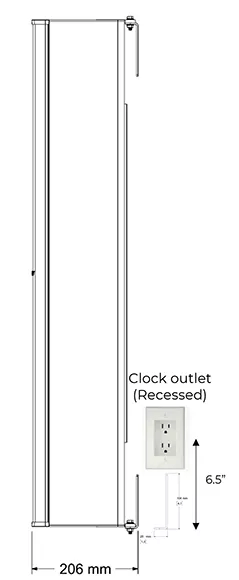
Si possible, installez une prise encastrée pour horloge afin d'obtenir une apparence propre et professionnelle.

Pour planifier l'emplacement central de la prise, utilisez la hauteur du support mural + 1/2 hauteur de la prise/boîte de jonction.

Pour les plaques de prises américaines, utilisez une distance de 16,5 cm (6,5 pouces) à partir du bas de la plaque. Si vous branchez une alimentation externe en haut, utilisez une distance de 16,5 cm (6,5 pouces) à partir du haut de la plaque.

Configure

DSP associé et MSA12X

Afin de configurer plusieurs diagrammes de rayonnement pour un réseau MSA12X et d'invoquer des modifications à partir de périphériques externes, tels qu'un Bose Professional Contrôleur CC-64, CC-3D ou ControlSpace À distance, vous avez besoin d'un support. Bose Professional ControlSpace processeur, tel que ControlSpace EX-1280. Ensuite, associez le MSA12X au ControlSpace Le processeur se trouve dans CSD. Cette procédure permet également de configurer le routage Dante®. Si vous utilisez un signal audio analogique et que vous n'avez pas besoin de configurer/d'activer plusieurs faisceaux, vous pouvez ignorer cette section.

Étape 1 : Scannez le réseau et un bloc de périphérique de processeur apparaît dans la vue Projet.

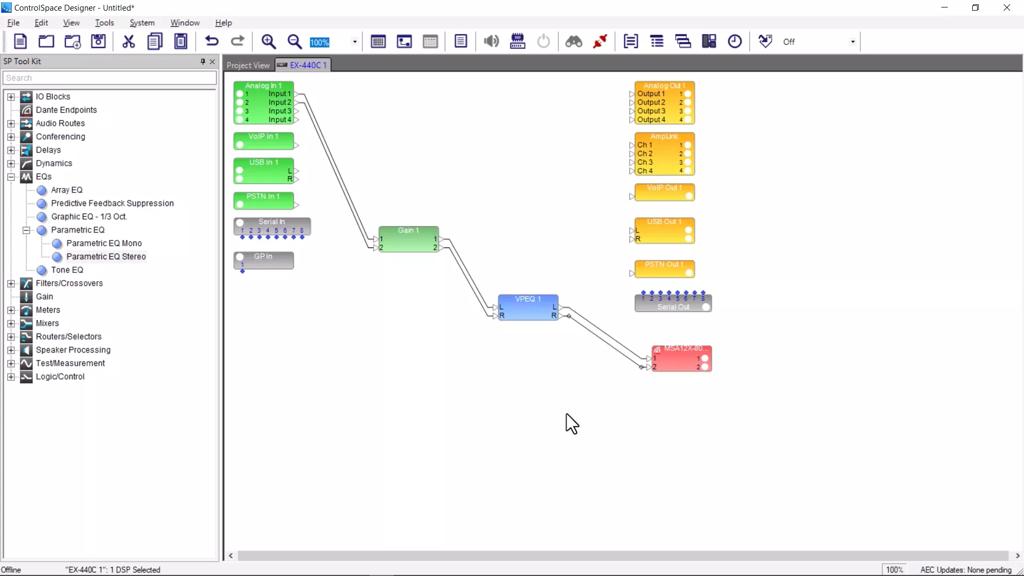
Étape 2 : Double-cliquez sur le bloc du périphérique processeur pour accéder à la vue des périphériques. Vous voyez maintenant les périphériques MSA12X dans la liste sous « Points de terminaison Dante du SP Tool Kit. Faites glisser ces périphériques depuis le SP Tool Kit vers la vue des périphériques. Ils seront ainsi associés au processeur actuellement sélectionné.

Lorsque vous faites glisser les périphériques depuis SP Tool Kit, des blocs rouges apparaissent dans la vue des périphériques. Ceux-ci représentent les Dante Blocs de sortie des modules MSA12X. Chaque réseau MSA12X possède deux canaux de sortie. Ces deux canaux correspondent aux deux faisceaux lorsque le réseau est en mode double faisceau : le canal 1 est dédié au faisceau principal et le canal 2 au faisceau secondaire. En mode simple faisceau, le signal du canal 2 n'est pas émis.

Étape 3 : Ajoutez des blocs de traitement du signal dans la vue Périphérique et finalisez le système. Un exemple simple est fourni ici.

Vous pouvez appliquer un gain/égalisation différent à chaque faisceau en envoyant des signaux aux sorties 1 et 2 de chaque réseau MSA12X.

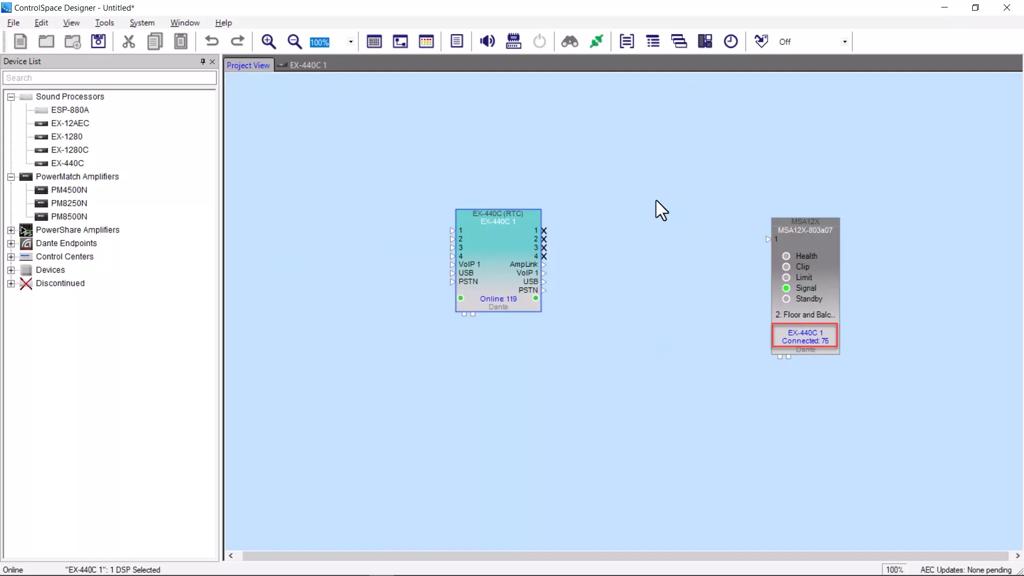
Étape 4 : Retournez à la vue Projet . Le bloc périphérique MSA12X indique maintenant le processeur auquel il est associé.

Remarque : Lorsque MSA12X est associé à un Bose Professional ControlSpace processeur, Dante L'abonnement au canal du processeur vers le MSA12X est effectué automatiquement. Le fond bleu de l'image ci-dessus indique que le système est en ligne.

Ajuster les paramètres d'entrée

Guide de conception

Si vous avez besoin d'une ressource hors ligne pour vous aider dans la conception et le déploiement de votre système MSA12X, veuillez télécharger ce guide utile ; sinon, vous pouvez continuer à lire sur cette page pour vous mettre en route.

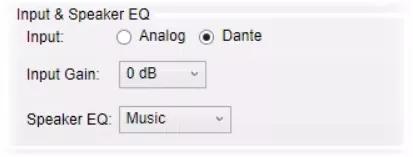
Ajustez les paramètres d'entrée à votre système. Dans le panneau de commande du MSA12X, vous pouvez :

Sélectionnez le type d'entrée dans Dante ou analogique.
Sélectionnez le gain d'entrée (0 dB / +14 dB / +24 dB).
Sélectionnez l'égaliseur du haut-parleur (Musique ou Voix).

Paramètres d'envoi du faisceau

Vous êtes maintenant prêt à envoyer les paramètres de faisceau conçus dans Array Tool aux réseaux MSA12X.

Allez sur Bose Professional Array Tool. Si vous ne l'avez pas encore fait, concevez votre matrice dans l'onglet Speakers/Analysis (Enceintes/analyse). Les étapes peuvent être consultées en haut de cette page dans la section Conception.

Assurez-vous que le nombre de modules (nombre de modules) dans la configuration du tableau corresponde à celui du tableau physique.

Étape 1 : Accédez à l’onglet Beam et cliquez sur le bouton Envoyer au CSD .

Étape 2 : Dans CSD, la boîte de dialogue Destination de la configuration du faisceau s’affiche. Les baies sélectionnables dans cette boîte de dialogue sont celles qui possèdent le même nombre de modules (nombre de modules) dans CSD. Le nombre entre parenthèses après le nom du périphérique indique le nombre de modules. Si le nombre de modules ne correspond pas, vous ne pouvez pas envoyer de paramètres de faisceau à la baie.

Vous pouvez sélectionner plusieurs appareils si nécessaire. Ceci est utile lorsque plusieurs antennes nécessitent les mêmes paramètres de faisceau. Le paramètre de faisceau a maintenant été envoyé à l'antenne. Si vous envoyez un signal audio à l'antenne, vous entendrez le changement de diagramme de rayonnement. Si la couverture ne vous convient pas, retournez dans l'outil de configuration, ajustez les paramètres et répétez cette procédure.

Réglage du gain et de l'égalisation du faisceau

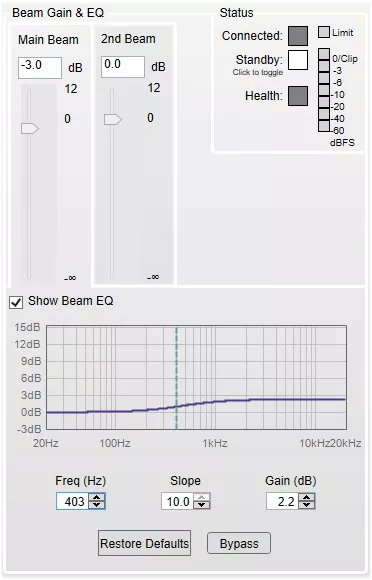
Le gain et l'égalisation du faisceau sont modifiables. Le gain du faisceau permet d'équilibrer les gains entre les deux faisceaux en mode double faisceau.

Remarque : le gain du faisceau ne peut pas être attribué à ControlSpace panneaux muraux, tels que CC-64 ou ControlSpace Télécommande.

L'égaliseur de faisceau est un filtre qui compense les variations d'équilibre tonal dues à la largeur du faisceau. La courbe d'égalisation du faisceau est calculée automatiquement pour chaque faisceau dans Array Tool, puis envoyée à CSD. La forme de cette courbe est également ajustable.

En cliquant sur le gain du faisceau pour chaque faisceau, l'affichage de l'égalisation du faisceau est activé/désactivé pour ce faisceau.

Préréglage du faisceau

Une fois la couverture, le gain et l'égalisation du faisceau définis, l'étape suivante consiste à enregistrer le diagramme de rayonnement sur le système. Sans enregistrement préalable, le diagramme de rayonnement est perdu après une mise hors tension ou hors tension du système. Chaque système MSA12X dispose de 10 emplacements mémoire, permettant d'enregistrer jusqu'à 10 diagrammes de rayonnement différents, ainsi que d'autres propriétés matérielles (préréglage de faisceau). Un préréglage de faisceau constitue un instantané de l'état du système.

Les éléments ci-dessous sont stockés dans un préréglage Beam :

Type d'entrée, gain d'entrée
Égaliseur de haut-parleurs
Paramètres du faisceau tels que l'angle de braquage, l'angle d'écartement, etc.
Commentaires
Gains du faisceau
Égaliseurs de faisceau
Étape 1 : Cliquez sur le bouton « Enregistrer ». La boîte de dialogue « Enregistrer le préréglage Beam » apparaît.

Sélectionnez le numéro du préréglage dans lequel vous souhaitez enregistrer l'état actuel. Modifiez le libellé de ce préréglage. Vous pouvez également ajouter des notes au champ Commentaires (50 caractères maximum) concernant le préréglage chargé.

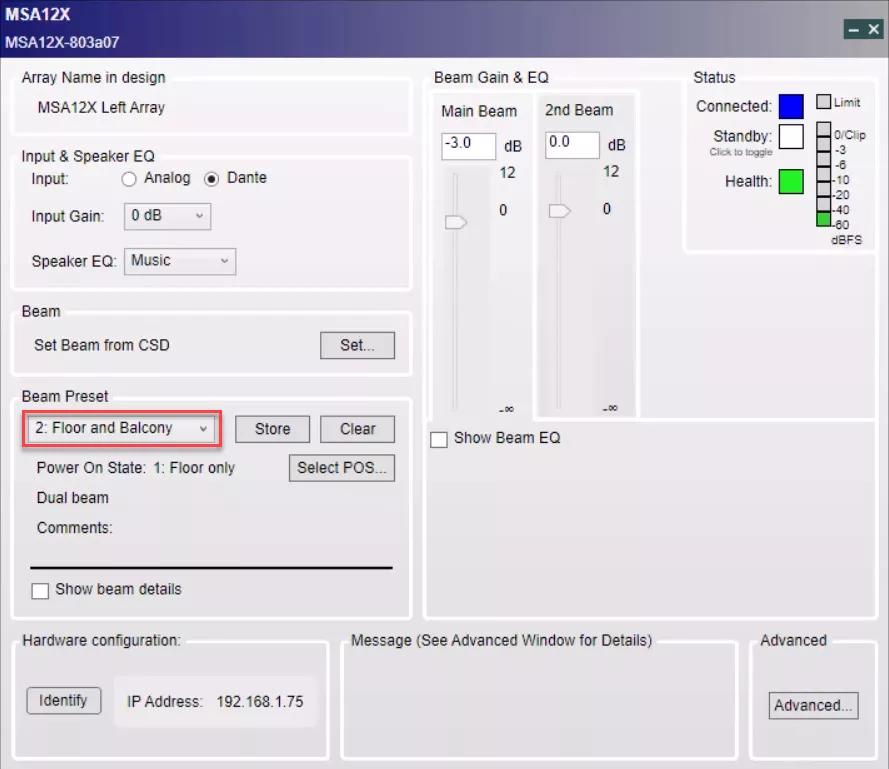
L'état actuel est désormais enregistré dans le préréglage sélectionné. Vous pouvez consulter le préréglage actuellement sélectionné dans le menu Préréglages du faisceau (« Préréglage 1 : Sol et balcon » dans ce cas).

Remarque : Si vous modifiez un paramètre (comme le diagramme de faisceau ou le gain du faisceau) à partir d’ici, le menu Préréglage du faisceau se vide. Cela signifie que les paramètres ont été modifiés et que l’état actuel du réseau n’a pas été enregistré dans un Préréglage du faisceau.

Une fois que vous avez enregistré un ou plusieurs préréglages de faisceau, vous pouvez rappeler ce préréglage de faisceau à partir de la liste déroulante.

État de l'alimentation électrique

L'état de mise sous tension est un préréglage de faisceau qui est automatiquement rappelé après la mise hors tension du système. Par défaut, le premier préréglage de faisceau enregistré est attribué à l'état de mise sous tension. Cet état est indiqué sous le menu des préréglages de faisceau.

Vous pouvez modifier l'état de mise sous tension pour sélectionner un autre préréglage de faisceau.

Étape 1 : Cliquez sur le bouton Sélectionner le point de vente

Étape 2 : La boîte de dialogue « Sélectionner l’état de mise sous tension » s’affiche. Sélectionnez le préréglage de faisceau que vous souhaitez attribuer à l’état de mise sous tension.

Étape 3 : Cliquez sur OK. L’état de mise sous tension a maintenant été modifié.

Remarque : Si vous utilisez une entrée analogique, vous devrez l’enregistrer comme préréglage et l’assigner au terminal de point de vente ; sinon, le MSA12X utilisera par défaut l’entrée analogique. Dante entrée après un cycle d'alimentation.

Affecter un préréglage de faisceau à un ensemble de paramètres

L'état de mise sous tension est un préréglage de faisceau qui est automatiquement rappelé après la mise hors tension du système. Par défaut, le premier préréglage de faisceau enregistré est attribué à l'état de mise sous tension. Cet état est indiqué sous le menu des préréglages de faisceau.

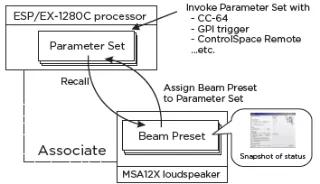
Une fois que vous avez attribué des préréglages de faisceau à chaque réseau, vous pouvez rappeler un préréglage de faisceau en invoquant un ensemble de paramètres à partir d'autres ControlSpace familles de contrôle (telles que CC-64, GPIO, minuterie du processeur, ControlSpace (À distance). Pour ce faire, vous devez affecter le préréglage du faisceau à l'ensemble de paramètres.

Remarque : Il n’est pas possible d’affecter directement chaque paramètre individuel d’un appareil MSA12X (tel que le gain du faisceau ou l’égalisation du faisceau) à un ensemble de paramètres. Seul un préréglage de faisceau (qui correspond à un instantané de l’état du réseau) peut être affecté à un ensemble de paramètres et rappelé depuis celui-ci.

Cette opération peut être effectuée pendant Dante Cette option est activée, mais ne peut être utilisée lorsque le CSD est en ligne (fond bleu), ce qui correspond à la procédure de programmation standard du CSD. Vous devez vous déconnecter avant de configurer les ensembles de paramètres.

Étape 1 : Dans le panneau de commande MSA12X, rappelez le préréglage de faisceau pour l’état que vous souhaitez attribuer à un ensemble de paramètres.

Étape 2 : Accédez à la vue périphérique du processeur auquel le périphérique MSA12X est associé et sélectionnez le bloc de sortie qui représente le périphérique MSA12X.

Étape 3 : Faites glisser ce bloc de sortie dans l’arborescence des ensembles de paramètres de la fenêtre Ensemble de paramètres. Renommez l’ensemble de paramètres si nécessaire.

Étape 4 : La fenêtre Propriétés s’affiche. Choisissez Propriétés du point de terminaison . Cliquez sur OK.

Étape 5 : Le préréglage du faisceau a maintenant été attribué à l’ensemble de paramètres.

Étapes finales

Étape 1 : Sauvegardez tous les fichiers de configuration depuis Bose Professional Outil de matrice et CSD. Conservez ces fichiers pour une utilisation et un ajustement ultérieurs.

Étape 2 : Diffusez le contenu audio du programme via le système MSA12X nouvellement installé. Écoutez-le à un volume normal. Pour ce faire, configurez votre système. Dante flux audio avec Dante Contrôleur ou connexion et routage d'une source à l'aide de votre Bose Professional DSP.

Étape 3 : Parcourez l’espace pour vérifier que l’expérience audio créée dans Array Tool correspond bien à ce que vous entendez en réalité. Notez les ajustements nécessaires dans Array Tool ou le processeur de signal numérique (DSP).

Étape 4 : Si vous avez plusieurs préréglages enregistrés pour cet espace, passez au préréglage suivant et répétez l’étape 3. Notez les modifications à apporter à ce préréglage et répétez l’opération pour tous les autres préréglages enregistrés.

Étape 5 : Ajustez les faisceaux dans l’outil Array et enregistrez à nouveau vos préréglages si nécessaire. Parcourez à nouveau l’espace et répétez les étapes 3 et 4 jusqu’à ce que vous soyez satisfait des performances du système.

Étape 6 : Enregistrez tous les fichiers de configuration finaux dans Array Tool et CSD. Conservez ces fichiers pour une utilisation ultérieure.

Étape 7 : Si des mesures et des réglages supplémentaires sont nécessaires, veuillez effectuer ces actions conformément aux politiques et procédures de votre organisation.

Besoin d'aide ou envie d'en savoir plus sur votre MSA12X ?

Cliquez sur le bouton pour nous contacter. Notre équipe d'assistance internationale vous contactera pour répondre à vos questions.