
Zum entsprechenden Abschnitt springen...
Willkommen bei Ihrem MSA12X
Zum entsprechenden Abschnitt springen...
Schritt für Schritt vom Design bis zur Konfiguration
Herzlichen Glückwunsch zum Kauf Ihres MSA12X, eines aktiven Beamsteering-Array-Lautsprechers von Bose Professional.
Diese Seite dient Ihnen als Einstiegspunkt. Arbeiten Sie einfach die einzelnen Abschnitte durch, um Ihr MSA12X-System einzurichten.
Wir beginnen mit einem Überblick über MSA Wir stellen Ihnen das Design-Tool vor und zeigen Ihnen, wie Sie damit Ihre Zielgruppen optimal abdecken. Anschließend packen wir die MSA12X aus und geben einen Überblick über den Lieferumfang. Danach erläutern wir die wichtigsten Schritte vor der Installation, um den Zeitaufwand vor Ort zu minimieren. Für die Montage und Installation Ihrer Arrays bieten wir Ihnen bewährte Vorgehensweisen und schließen mit einer Anleitung ab. ControlSpace Mit dem Designer können Sie Ihre Konfiguration feinabstimmen.
Vielen Dank, dass Sie sich für den MSA12X entschieden haben.
Design
MSA Design-Tool
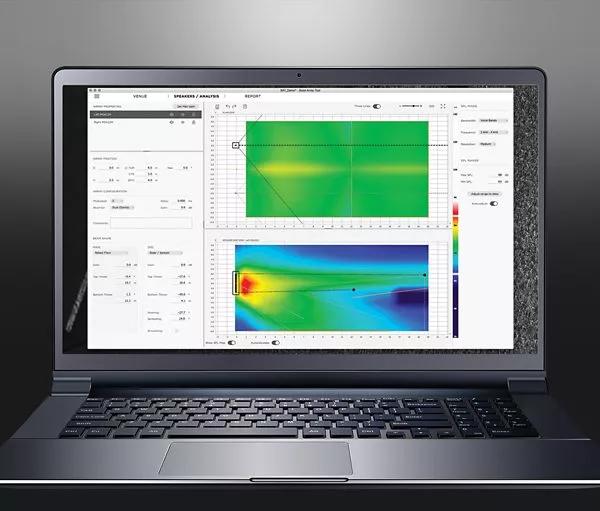
Erstellen Sie maßgeschneiderte Designs in kürzerer Zeit. MSA Die Design-Tool-Software unterstützt AV-Systemplaner bei der schnellen Erstellung präziser MSA12X-Soundsystemdesigns. Das Array-Tool zeichnet sich durch eine intuitive Benutzeroberfläche und einen vertrauten Workflow aus und erfordert daher nur minimalen Schulungsaufwand. Mithilfe der Direktfeldberechnungs-Engine können Sie schnell verschiedene MSA12X-Konfigurationen, -Platzierungen und -Abdeckungsformationen testen, um die optimale Lösung für die Anforderungen des Veranstaltungsortes zu finden.
Design Guide
Falls Sie eine Offline-Ressource benötigen, die Sie bei der Planung und dem Einsatz Ihres MSA12X-Systems unterstützt, laden Sie bitte diese hilfreiche Anleitung herunter. Andernfalls können Sie auf dieser Seite weiterlesen, um direkt loszulegen.
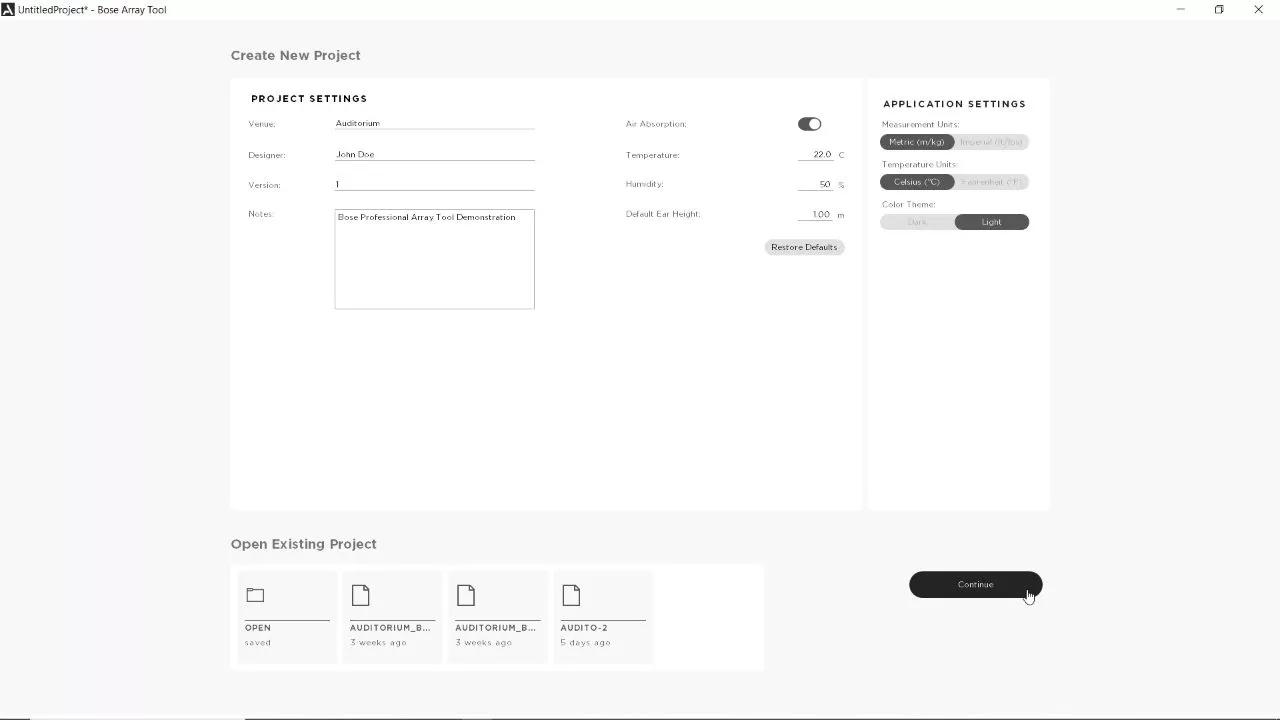
Schritt 1: Starten Sie die MSA Wählen Sie das Design-Tool und legen Sie Ihre Projekteinstellungen fest. Klicken Sie auf „Weiter“ , wenn Sie bereit sind.
Hinweis: Die Standard-Ohrhöhe ist auf 1 m (3,28 Fuß) eingestellt und eignet sich für ein sitzendes Publikum. Dieser Wert kann später in Ihrem Veranstaltungsortmodell angepasst werden.
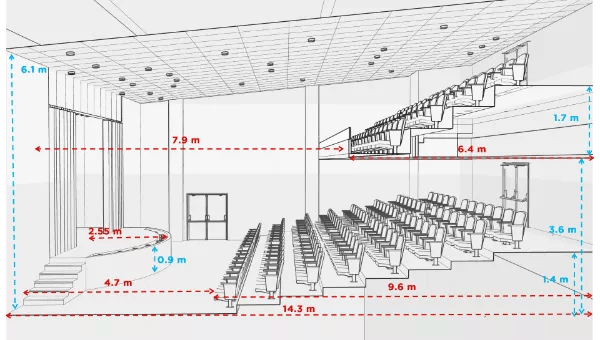
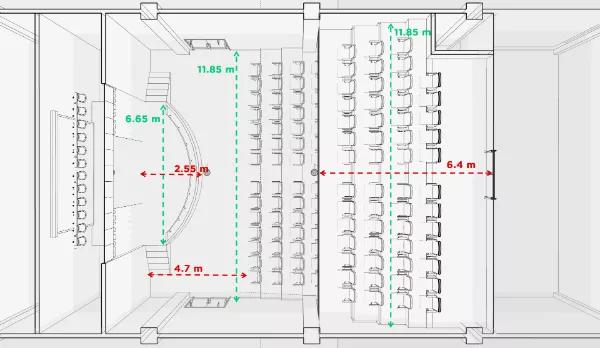
Erstellen Sie als Nächstes ein 2D-Modell des Akustikraums, in dem Ihre MSA12X-Module installiert werden sollen. Dies geschieht entweder anhand von Maßen aus Lageplänen (z. B. Grundriss und Ansicht) oder durch Messungen vor Ort. In diesem Beispiel werden drei Flächen modelliert: Bühne, Parkett und Balkon.
Aula: Seitenansicht
Aula: Draufsicht
Schritt 2: Standardmäßig beginnen Sie mit einer Fläche. Sie können entweder Werte im Eigenschaftenfenster eingeben oder die Punkte in der Draufsicht und Seitenansicht mit der Maus anpassen.
Hinweis: Die Ohrhöhe kann im Eigenschaftenfenster angepasst werden und wird in der Seitenansicht durch eine gestrichelte Linie dargestellt. In diesem Beispiel beträgt die Ohrhöhe der Bühne 1,75 m (5,74 Fuß).
Schritt 3: Doppelklicken Sie auf die Oberfläche und geben Sie ihr einen passenden Namen. Drücken Sie nach der Umbenennung die Eingabetaste .
Schritt 4: Klicken Sie auf die Schaltfläche „Neue Oberfläche hinzufügen“ und wiederholen Sie die Schritte 2 und 3. Wiederholen Sie diese Schritte, bis jeder Bereich des Veranstaltungsortes modelliert wurde.
Schritt 5: An dieser Stelle empfiehlt es sich, Ihre Arbeit zu speichern. Drücken Sie Strg+S, um das Fenster „Projekt speichern“ zu öffnen.
Schritt 1: Klicken Sie auf die Registerkarte „Lautsprecher/Analyse“ und anschließend auf die Schaltfläche „Neuen Lautsprecher hinzufügen“ . Doppelklicken Sie auf das Array, um es umzubenennen. Drücken Sie nach der Umbenennung die Eingabetaste .
Hinweis: Dieses Systembeispiel besteht aus einem linken und einem rechten Array. Nach der Konfiguration des ersten Arrays konzentrieren Sie sich auf die Optimierung der Abdeckung für ein Array und verwenden Sie anschließend die Standard-Tastenkombinationen, um ein weiteres Array zu kopieren und einzufügen.
Schritt 2: Position des Arrays anpassen. Sie können entweder Werte im Eigenschaftenfenster des Arrays unter dem Abschnitt „Position des Arrays“ eingeben oder die Position des Arrays in der Draufsicht und Seitenansicht mit der Maus anpassen.
Hinweis: Die Z -Koordinate besteht aus den Werten „Oben“, „Mitte“ und „Unten“ . „Oben“ bezeichnet die Z-Koordinate der oberen Platte des Arrays im Veranstaltungsort, „Mitte“ den Mittelpunkt des Arrays und „Unten“ die Z-Koordinate der unteren Platte. Sie müssen nur einen dieser Werte angeben.
Die Neigung kann nur für die Montage des MSA12X auf schrägen Flächen modelliert werden. Das mitgelieferte Montagematerial unterstützt keine vertikalen Winkel. Mit einer optionalen Schwenkhalterung lässt sich das Array jedoch in ±6-Grad-Schritten zwischen 12 und 90 Grad sicher positionieren. Wenn Sie die mitgelieferten Schwenkhalterungen verwenden möchten, können Sie den Schwenkwinkel hier angeben.
Schritt 3: Geben Sie im Abschnitt „Array-Konfiguration“ die Anzahl der Module im Array an und wählen Sie zwischen Einzel- und Doppelbeams. In diesem Beispiel werden Doppelbeams verwendet, um sowohl das Erdgeschoss als auch den Balkon abzudecken.
Hinweis: Eine Verzögerungsfunktion ist verfügbar, um die Arrays zeitlich auf die Position anderer Lautsprecher im Veranstaltungsort abzustimmen.
Schritt 4: Wählen Sie die gewünschte Trägerform für den Hauptträger und den zweiten Träger. Wenn Sie mit einem einzelnen Träger arbeiten, müssen Sie nur eine Auswahl treffen.
Hinweis: In diesem Beispiel kann sowohl für den Parkettboden als auch für den Balkon ein geneigter oder gespreizter Boden verwendet werden. Experimentieren Sie, um herauszufinden, was letztendlich den besten Klang für Ihren Veranstaltungsort bietet.
Tipp: Verwenden Sie das Mausrad, um in der Draufsicht und Seitenansicht zu zoomen. Halten Sie die Strg-Taste gedrückt und klicken Sie mit der linken Maustaste, um die Ansicht zu verschieben.
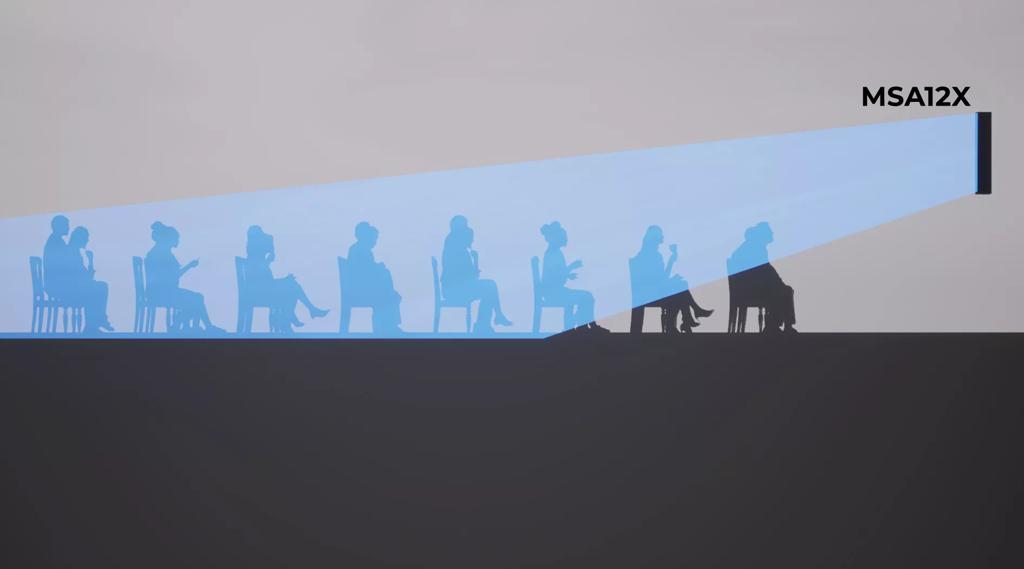
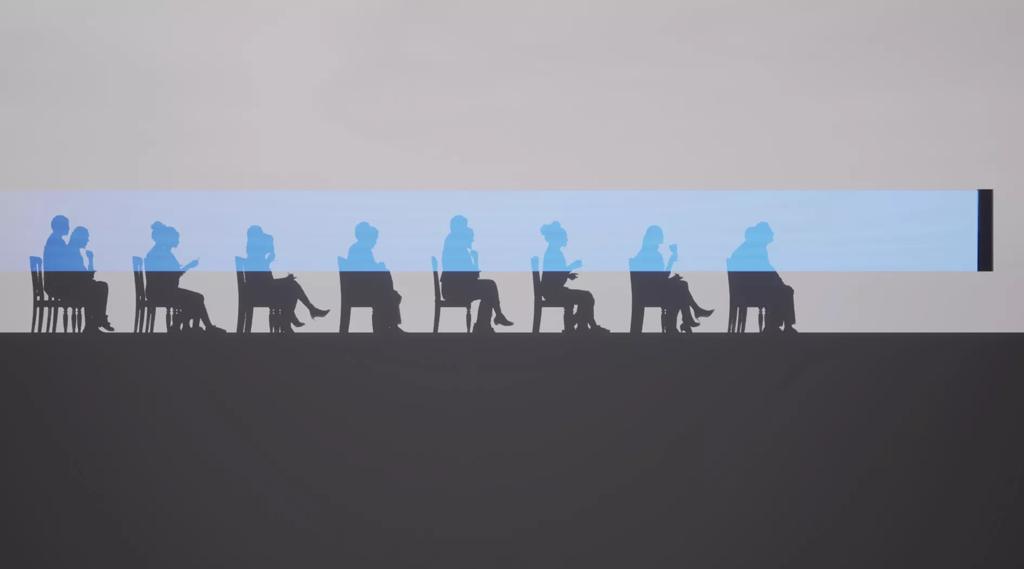
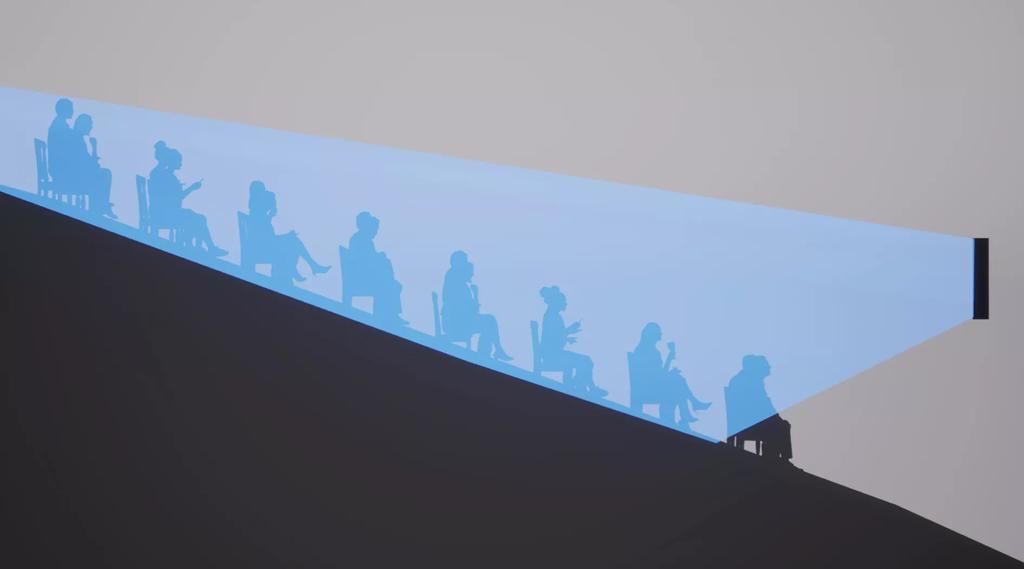
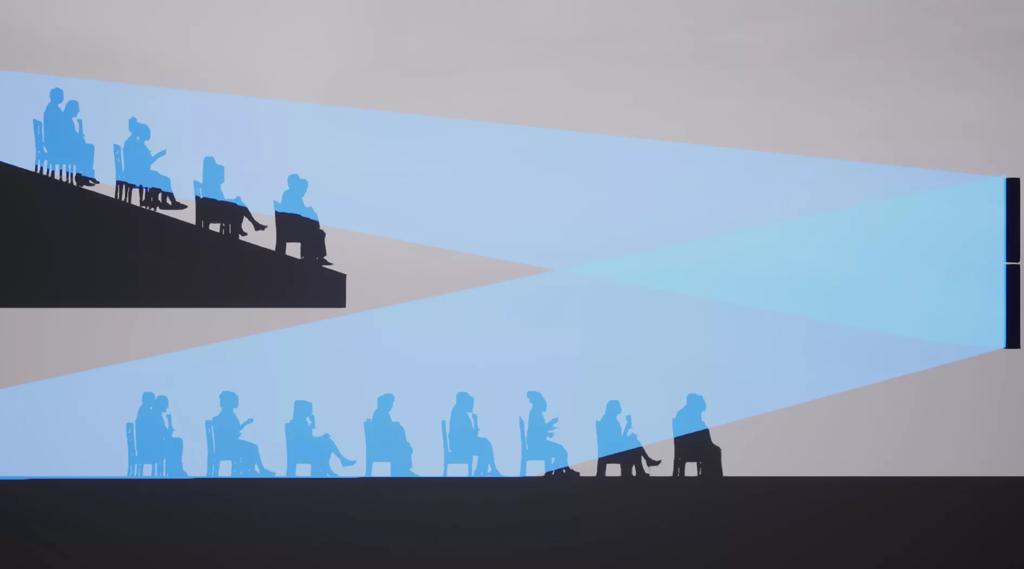
Nachfolgend finden Sie eine Übersicht der Balkenformen und ihrer Definitionen:
Die einfachste Strahlformung ist die grundlegende Steer/Spread- Technik. Zuerst wird die Strahlachse vertikal gelenkt, dann wird der Strahl von dieser Achse aus gestreut. Lenkung und Streuung sind voneinander unabhängig. Bei Anwendung der Streuung wird der Strahl symmetrisch von der Lenkachse aus gestreut. Wenn sowohl der Lenkwinkel als auch der Streuwinkel 0° betragen, entspricht die Strahlungsform der Antennenanordnung der einer (passiven) nicht lenkbaren Säulenantenne. Panaray MA12EX-Lautsprecher. Die Lenk-/Streufunktion ist nur in der Vertikalen verfügbar; eine horizontale Lenkung/Streuung wird nicht unterstützt.
Option „Stimmbereichsglättung“ – Basic Steer/Spread bietet die Option „Stimmbereichsglättung“. Ist diese Option aktiviert (EIN), wird die Klangbalance innerhalb des Abdeckungsbereichs gleichmäßiger und die Nebenkeulen des Richtstrahls werden unterdrückt. Auch die Form des Richtstrahls wird, insbesondere im Bereich des Stimmbereichs, gleichmäßiger. Der Nachteil dieser Option ist ein geringerer Headroom von einigen Dezibel.
Die für ebene Böden optimierte Abstrahlcharakteristik ist speziell für ebene Böden ausgelegt. Bei dieser Abstrahlcharakteristik lässt sich der Strahl nur ausrichten; eine Streuung ist nicht möglich. Diese Abstrahlcharakteristik sorgt für eine gleichmäßige Beschallung von der ersten bis zur letzten Reihe im Raum, insbesondere im Bereich der Gesangsstimme.
Beachten Sie, dass dieses Abstrahlmuster bei einer bestimmten Montagehöhe des Arrays optimal funktioniert: Die Bodenplatte des Arrays sollte 0,3 bis 0,8 m (1 bis 2,5 Fuß) über Ohrhöhe des Publikums angebracht sein. Bei einer höheren Montagehöhe oder einem geneigten Boden wählen Sie bitte ein anderes Abstrahlmuster.
Option zur Glättung des Stimmbereichs – Die für ebene Böden optimierte Richtcharakteristik bietet die Option „Glättung des Stimmbereichs“. Ist diese Option aktiviert, wird die Klangbalance im gesamten Raum im Bereich des Stimmbereichs gleichmäßiger, und die Nebenkeulen der Richtcharakteristik werden unterdrückt. Der Nachteil dieser Option besteht darin, dass die Aussteuerungsreserve um einige Dezibel reduziert wird. Diese Funktion ist standardmäßig aktiviert und wird für diesen Richtcharakteristiktyp empfohlen.
Die für geneigte Böden optimierte Strahlcharakteristik ist speziell für geneigte Böden ausgelegt. Sie erzeugt eine vertikal asymmetrische Abstrahlung, die sich ideal zur Beschallung geneigter Böden oder ebener Böden aus einer relativ hohen Array-Position eignet, beispielsweise wenn sich die Bodenplatte des Arrays mehr als 1 m über Ohrhöhe des Publikums befindet.
Die Option „Vocal Range Smoothing“ ist in dieser Charakteristik nicht verfügbar.
Der Dual-Beam-Modus ermöglicht die Ausstrahlung zweier Strahlen durch ein MSA12X-Array aus 1, 2 oder 3 Modulen. Das Abstrahlmuster lässt sich für jeden Strahl unabhängig auswählen. Zusätzlich können Verstärkung und Raumkorrektur* individuell für jeden Strahl eingestellt werden.
Hinweis: Der Dual Beam-Modus ist nur bei Verwendung von Dante®-Eingang verfügbar.
Im Dual Beam Modus des MSA12X werden alle Treiber des Arrays für beide Abstrahlungen gleichzeitig eingesetzt, sodass die Directivity der tiefen Frequenzen beider Abstrahlungen gezielter steuerbar ist. Einige andere Hersteller teilen stattdessen ein Array in zwei kleinere, übereinander gelegene Arrays auf, wobei eine solche „Dualabstrahlung“ zu Lasten der Performance geht.
* Individuelle Raum-Equalisierung für die einzelnen Abstrahlungen steht nur mit unterstützten Bose ControlSpace Prozessoren mit Dante-Karten zur Verfügung.
Schritt 5: Passen Sie die Strahlformeigenschaften an. Sie können Werte in die Eigenschaften des Strahlform-Arrays eingeben oder in der Seitenansicht mit der Maus die oberen und unteren Wurflinien mithilfe der Griffe anpassen (siehe Abbildung). Richten Sie den Strahl für jede Fläche auf die gestrichelte Linie (Hörerohrhöhe). In diesem Beispiel wird der Hauptstrahl zuerst auf das Erdgeschoss und anschließend der zweite Strahl auf den Balkon gerichtet.
Hinweis: Je nach Veranstaltungsort können Sie auch einen der anderen Strahlformalgorithmen als Ausgangspunkt wählen.
Standardmäßig ist die Array-Verstärkung anfänglich auf 0 dB eingestellt, was 1 Watt entspricht. Bevor Sie die SPL-Karte anzeigen, empfiehlt es sich, die Funktion „Maximale Verstärkung festlegen“ aufzurufen.
Schritt 6: Wählen Sie das Array aus und drücken Sie die Schaltfläche „Maximale Verstärkung einstellen“. Beachten Sie, wie sich der Verstärkungsparameter unter „Array-Konfiguration“ ändert.
Die Option „Schalldruckpegelkarte“ visualisiert die direkte Schallfeldabdeckung in einem Veranstaltungsort für verschiedene Array-Positionen und Abstrahlcharakteristiken. Die direkte Schallfeldabdeckung beschreibt den direkten Schallweg zwischen Lautsprecher und Zuhörer und berücksichtigt keine Reflexionen oder Nachhall. Die Schalldruckpegelwerte in dB werden auf einer Farbskala am rechten Rand der grafischen Darstellung abgebildet.
Schritt 7: Ändern Sie im SPL-Modus die Auflösung auf Hoch und deaktivieren Sie die automatische Anpassung.
Die Einstellung „Hoch“ bietet die beste Auflösung und die sanftesten Farbübergänge für Daten in der SPL-Karte.
Wenn die automatische Anpassung aktiviert ist, werden der Bereich der Schalldruckpegel (SPL) in grafischen Ansichten, der Bereich der Farbskala sowie die unteren und oberen SPL-Werte automatisch und kontinuierlich an jede Änderung des Datenbereichs angepasst. Wenn diese Option aktiviert bleibt, müssen Sie die oberen und unteren SPL-Werte möglicherweise wiederholt ändern, wenn Sie Anpassungen am Array vornehmen.
Standardmäßig betragen die oberen und unteren Schalldruckpegel (SPL) 112 dB bzw. 80 dB. Aufgrund dieses großen Bereichs kann die Interpretation der SPL-Karte schwierig sein. Bessere Ergebnisse werden erzielt, wenn die Differenz zwischen den oberen und unteren Grenzwerten zwischen 10 und 20 dB liegt.
Schritt 8: Sie können die Farbskalenregler durch Verschieben der Griffe anpassen oder Werte in die Felder „Oberer SPL“ und „Unterer SPL“ eingeben.
In Fällen wie dem hier gezeigten kann die untere Ebene in der Ansicht „Plan View“ aufgrund der sich überlappenden Bereiche schwer zu erkennen sein.
Schritt 9: Klicken Sie auf den Reiter „Veranstaltungsort“, deaktivieren Sie die Balkonansicht und wechseln Sie zurück zum Reiter „Lautsprecher/Analyse“. Passen Sie die Eigenschaften des Schalldruckpegels (SPL) nach Bedarf an. Sie können zwischen den oberen und unteren Schiebereglern klicken, um den Gesamtbereich anzupassen, ohne die Differenz zu verändern.
In der Draufsicht wird die Beschallung des gesamten Veranstaltungsortes angezeigt, unabhängig davon, welches Antennenfeld ausgewählt ist. In der Seitenansicht wird nur die Beschallung des ausgewählten Antennenfelds angezeigt. Ist kein Antennenfeld ausgewählt, entspricht die Beschallung in der Seitenansicht standardmäßig der Mittelachse des Veranstaltungsortes.
Schritt 10: Deaktivieren Sie das Array, um die Abdeckungsergebnisse auf der Mittelachse des Veranstaltungsortes anzuzeigen.
Schritt 11: Wenn Sie mit der Abdeckung Ihres ersten Arrays zufrieden sind, kopieren Sie es mit Strg+C/Strg+V und fügen Sie es ein. Benennen Sie das Array um und verschieben Sie es an den gewünschten Speicherort.
Schritt 12: Klicken Sie auf die Schaltfläche „Neu berechnen“ , um die aktualisierten Ergebnisse anzuzeigen. Passen Sie die Farbskala gegebenenfalls an. In diesem Beispiel beträgt der Medianwert zwischen dem oberen und unteren Bereich des Lautsprechersignals 88 dB.
Auspacken
Erfahren Sie, was im Lieferumfang des MSA12X enthalten ist.
Schritt 1: Schneiden Sie die Schachtel vorsichtig auf.
Schritt 2: Entfernen Sie den gesamten Packungsinhalt. Darin finden Sie Folgendes:
- ein MSA12X Lautsprechermodul
- zwei Halterungssets zur Wand-/Lautsprechermontage
- eine Verbindungshalterung
- eine Schwenkhalterung
- drei regionsspezifische Stromverbindungskabel
- ein Netzkabel
- ein LVDS-Erweiterungskabel für Audiosignal/Steuersignal (RJ-50)
- ein 3-poliger Euroblock-Anschluss
- acht M6-Flanschschrauben
- vier Unterlegscheiben
- vier doppelseitige Dichtscheiben
- vier M6-Flanschmuttern
- zwölf Kabelbinder
- zwölf selbstschneidende Schrauben
- ein Schild mit dem Bose Logo
Schritt 3: Nehmen Sie jedes Bauteil aus seiner Kunststoffverpackung.
Vor der Installation
Vor der Installation des MSA12X wird dringend empfohlen, die Module in Ihrem Büro mit Lastbalken zu verbinden, diese zu aktualisieren und zu testen. In den folgenden Abschnitten finden Sie Empfehlungen und Schritt-für-Schritt-Anleitungen.
Erforderliche Software
- Array Tool
- ControlSpace Designer
- Dante Controller ( www.audinate.com )
Netzwerk
- DHCP-Server
- Netzwerk-Switch (managed oder unmanaged, fragen Sie hierzu Ihren Netzwerkadministrator), die Option zum Deaktivieren von EEE muss vorhanden sein
Werkzeuge
- Steckschlüssel und 10 mm-Einsätze
- Drehmomentschlüssel
- Bohrmaschine
- Kreuzschlitzschraubendreher
- Level
- Bleistift
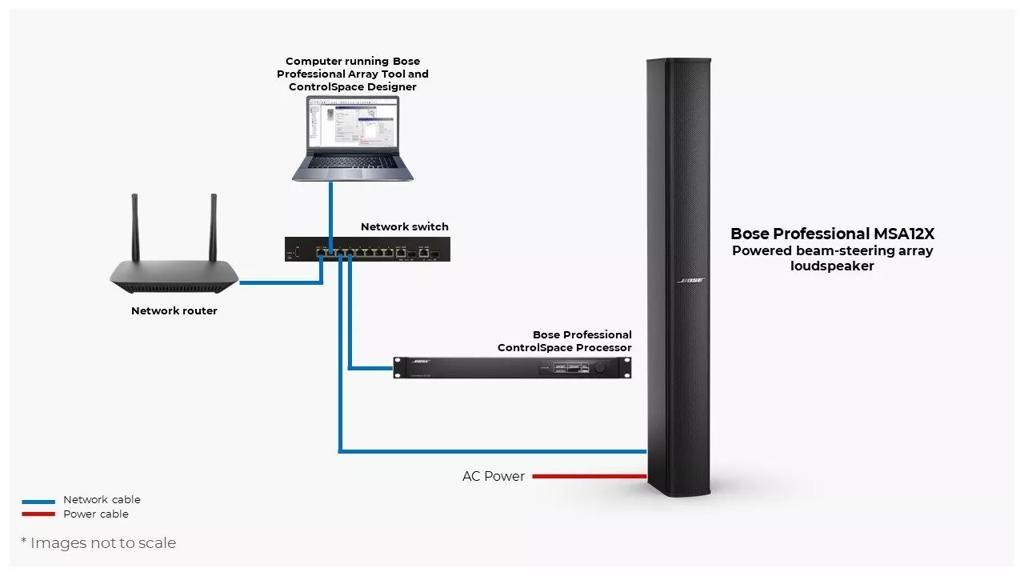
Wir empfehlen die Verwendung eines Routers oder DHCP-Servers im System, was den anfänglichen Einrichtungsprozess vereinfacht.
Schritt 1: Verbinden Sie den PC und alle Geräte mit dem Netzwerk. Es wird empfohlen, jedes MSA12X-Modul einzeln zu aktualisieren, bevor Sie Arrays mit 2 oder 3 Modulen zusammenbauen.
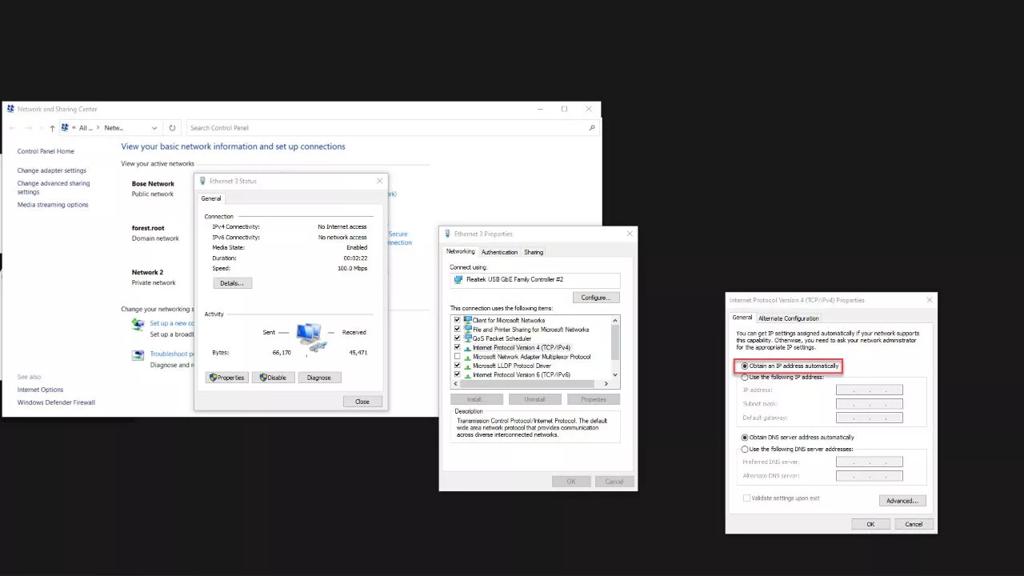
Schritt 2: Stellen Sie die IP-Adresse des PCs so ein, dass er automatisch eine IP-Adresse bezieht (DHCP).
EX ( Dante und CSN) und MSA12X IP-Adressen sind standardmäßig DHCP-fähig.
Jedem der Geräte wird anschließend vom DHCP-Server oder Router dynamisch eine neue IP-Adresse und Subnetzmaske zugewiesen.
Schritt 3: Starten Dante Regler.
Stellen Sie sicher, dass alle Dante Geräte werden angezeigt. Die zugewiesene IP-Adresse und Subnetzmaske hängen von der Konfiguration Ihres DHCP-Routers/Servers ab.
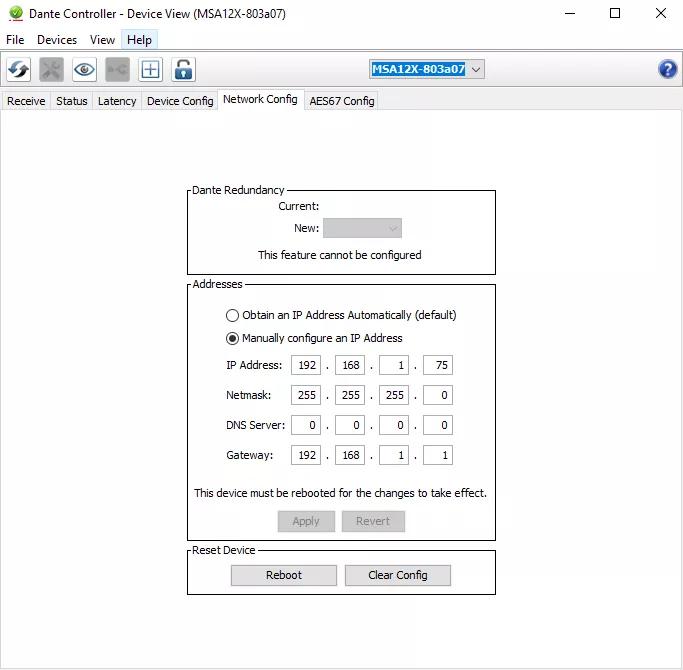
Schritt 4: Ändern Sie die IP-Adresse aller Dante Geräte auf statische Aufladung. Dies wird erreicht durch Dante Controller in Geräteansicht -> Registerkarte Netzwerkkonfiguration.
Nach Eingabe der IP-Adresse klicken Sie auf „Anwenden “ und starten das Gerät neu.
Mithilfe der statischen IP-Adresse sind die Geräte immer unter derselben Adresse im Netzwerk erreichbar, was die Erkennung und Verwaltung der Geräte erleichtert.
Befolgen Sie die nachstehenden Schritte, um die Aktualisierung der Dante-Firmware auf dem MSA12X vorzubereiten und durchzuführen.
Hinweis: Aktualisierung Dante Firmware über Dante Das Update-Programm benötigt eine aktive Internetverbindung, um die Dateiintegrität zu überprüfen. Stellen Sie vor der Aktualisierung der Geräte sicher, dass Sie mit dem System verbunden sind, die Geräte aktiv sind und die Dante Die Netzwerkschnittstelle ist ordnungsgemäß konfiguriert innerhalb Dante Regler.
Wir empfehlen, die einzelnen Module zu aktualisieren, bevor Sie 2- oder 3-Stack-Arrays mit Verbindungen erstellen. Wir wissen, dass dies zeitaufwändig sein kann, aber wir haben festgestellt, dass dieser Arbeitsablauf die besten Ergebnisse liefert.
Schritt 1: Prüfen Sie, ob Sie Ihr/Ihre MSA12X-Modul(e) sehen können in Dante Klicken Sie auf das Symbol Dante Updater“ oder wählen Sie „Ansicht“ und dann Dante Updater“, um den Dante Updater zu starten. Dante Updater-Anwendung.
Schritt 2: Gehen Sie zu den erweiterten Einstellungen und aktivieren Sie die Option "Importierte Firmware zulassen" .
Hinweis: Für diesen Schritt ist eine Internetverbindung erforderlich.
Schritt 3: Im Dante Klicken Sie im Updater-Fenster auf die Registerkarte „Bibliothek“ und erweitern Sie dann den Abschnitt „Importierte Dateien“ .
Hinweis: In diesem Beispiel wird ein älteres MSA12X verwendet. Dante Die Firmware-Datei wurde bereits geladen. Im nächsten Schritt wird eine neuere Version importiert.
Schritt 4: Klicken Sie in der unteren rechten Ecke des Abschnitts „Importierte Dateien“ auf die Schaltfläche „Firmware importieren “.
Schritt 5: Im daraufhin erscheinenden Fenster können Sie Ihre gewünschte Option auswählen. Dante Firmware-Dateien. Entweder Sie ziehen die Dateien per Drag & Drop in dieses Fenster oder Sie klicken auf „Datei auswählen“ und verwenden das Fenster „Datei öffnen“.
Suchen Sie nach der Dante-Firmwaredatei und importieren Sie sie.
Dante Die Firmware-Dateien werden im Anwendungsverzeichnis Ihres Computers unter C:\Program Files (x86)\Bose\ gespeichert. ControlSpace 5.X\bin\ Dante Firmware
Notiz: Dante Die Firmware wird regelmäßig aktualisiert – verwenden Sie die Version, die mit der ControlSpace Die für Ihr Design verwendete Designer-Softwareversion. Die meisten Benutzer benötigen die UltimoX-Firmware. Nach der Validierung der Firmware wird diese der Liste der importierten Firmware-Dateien hinzugefügt.
Schritt 6: Klicken Sie auf die Registerkarte „Startseite“ in der oberen linken Ecke des Fensters. Erweitern Sie den Abschnitt „Importierte Firmware- Dateien“. Dante Das Update-Programm scannt nach Geräten; die erkannten Geräte werden in der Liste angezeigt.
Schritt 7: Wählen Sie die Geräte aus, die Sie aktualisieren möchten, und klicken Sie auf die Schaltfläche „Ausgewählte Geräte aktualisieren“ .
Hinweis: Nach Abschluss des Firmware-Updates müssen die MSA12X-Geräte manuell neu gestartet werden. Neustart der Geräte über Dante Andernfalls kann die Firmware-Aktualisierung nicht über die serielle Kommunikation abgeschlossen werden.
Zur Einrichtung des MSA12X benötigen Sie einen PC und den Bose Professional ControlSpace Designer (CSD).
Schritt 1: Verbinden Sie den PC mit dem Netzwerk und starten Sie CSD. Ein leeres Projekt wird angezeigt.
Die MSA12X-Module Ihres Arrays werden in der CSD-Projektansicht automatisch als Endpunkte angezeigt. Dieser Vorgang kann zwischen 5 Sekunden und einer Minute dauern. Sie müssen nicht nach Geräten suchen oder eine Online-Verbindung herstellen, damit CSD die MSA12X-Arrays findet. Dante Endpunkte.
ESP-, EX- und andere ControlSpace Geräte in Ihrem Netzwerk können bei der Suche nach Geräten früher angezeigt werden als MSA12X Arrays.
Wenn im Dante Controller Änderungen vorgenommen wurden und der MSA12X nicht angezeigt wird, schließen Sie CSD und öffnen Sie es erneut.
Schritt 2: Sobald das Gerät angezeigt wird, gehen Sie zum Menü „System“ und wählen Sie „Hardware-Manager“ .
Tipp: Falls der MSA12X nicht angezeigt wird, gehen Sie zu System und aktivieren Sie Dante Control.
Schritt 3: Gehen Sie zum Tab „Firmware-Update“ und prüfen Sie, ob er grün/aktuell angezeigt wird. Falls er orange ist, aktualisieren Sie die Firmware und starten Sie das Gerät gegebenenfalls neu.
Hinweis: Sollten während des MSA12X-Updates Fehler auftreten, schließen Sie CSD und öffnen Sie es erneut. Überprüfen Sie anschließend die Firmware-Version und die Farbe. Leuchtet diese grün, ist die neueste Version installiert.
Nach Abschluss der Firmware-Aktualisierungen empfiehlt es sich, die Systemverbindung und das Hochladen der Lichtschranken vor der Installation vor Ort zu üben. Dadurch minimieren Sie potenzielle Probleme vor Ort.
Verbinden
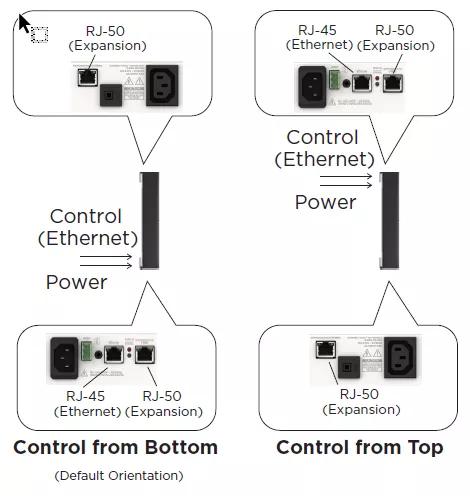
Sie können ein längeres Array konfigurieren, indem Sie mehrere Module stapeln und diese mit einem Erweiterungskabel verbinden. Es werden Arrays mit bis zu drei Modulen unterstützt. Die Endstecker des Erweiterungskabels sind RJ-50 (Kabel im Lieferumfang enthalten). Diese unterscheiden sich von den RJ-45-Steckern für Control/Dante® (Ethernet), obwohl sie ähnlich aussehen.
Beachten Sie dies beim Einrichten eines Multi-Modul-Arrays.
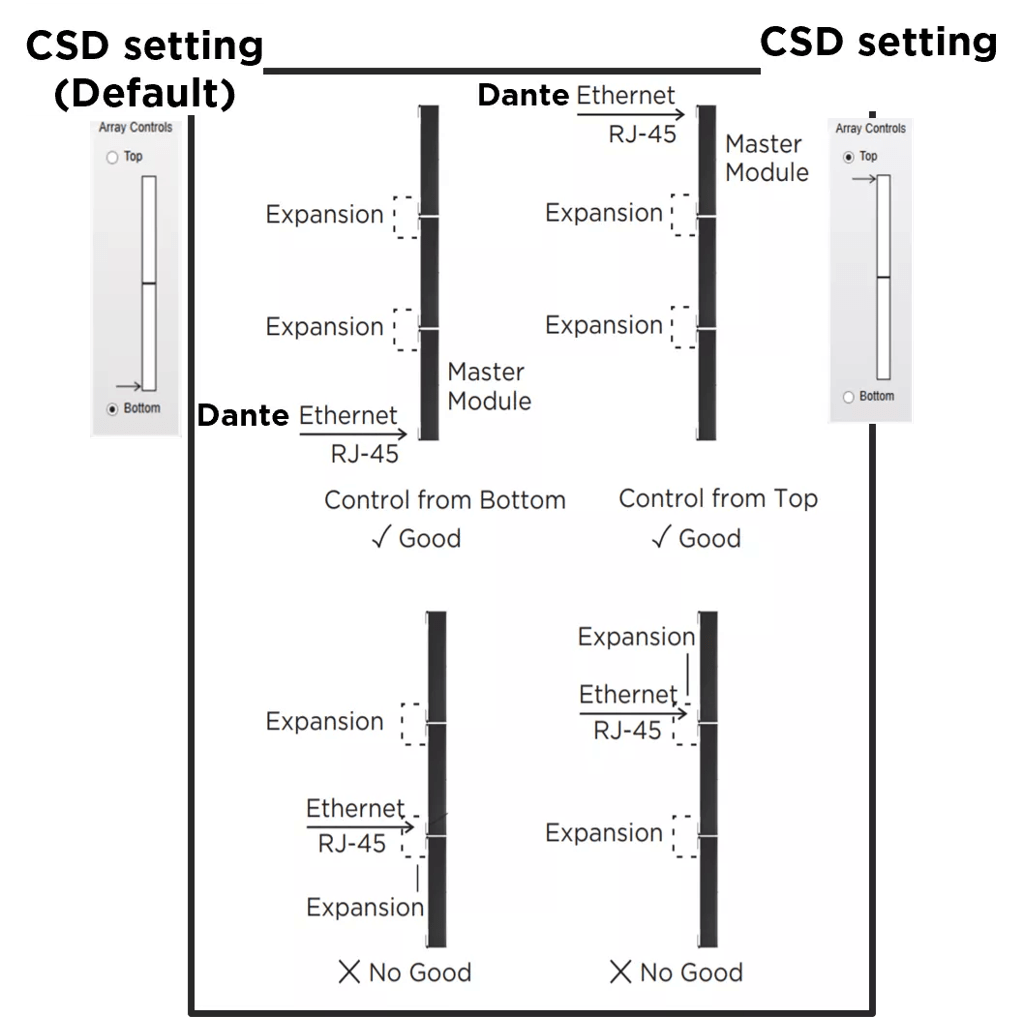
Bei einem Multi-Modul-Array muss das Ethernet-Kabel in die Buchse am Ende des Arrays gesteckt werden (ein Anschluss in der Mitte ist nicht möglich). Das Modul, in das das Ethernet-Kabel gesteckt wird, wird automatisch zum Leader-Modul des Arrays. Audio- und Steuersignale werden über das RJ-50-Erweiterungskabel zwischen den Modulen an die Follower-Module übertragen. Das Ethernet-Kabel darf nur in das oben genannte Modul gesteckt werden. Das Array funktioniert nicht, wenn das Ethernet-Kabel in das falsche Modul gesteckt wird.
Das Leader-Modul repräsentiert das gesamte Array; die IP-Adresse des Leader-Moduls gilt für das gesamte Array. Das heißt, ein Multi-Modul-Array wird als ein einzelnes Gerät betrachtet; es ist lediglich ein längeres Array mit mehr Treibern als ein Single-Modul-Array.
Schritt 1: Bereiten Sie Ihren Arbeitsbereich für den Anschluss der Stromverbindungskabel und der LVDS-Audio-/Steuerungserweiterungskabel vor.
Schritt 2: Schließen Sie die Strom- und Verbindungskabel an, aber noch nicht die externe Stromversorgung. In diesem Beispiel ist das untere Modul das Führungsmodul.
Schritt 3: Verbinden Sie das Leader-Modul mit Ihrem Netzwerk-Switch und schließen Sie das mitgelieferte LVDS-Audio-/Steuerungs-Erweiterungskabel an die Erweiterungsanschlüsse zwischen den Modulen an. Sie können das Leader-Modul nun an eine externe Stromversorgung anschließen.
Erstkonfiguration
Schritt 1: Verbinden Sie den PC mit dem Netzwerk und starten Sie CSD. Ein leeres Projekt wird angezeigt. MSA12X ist ein Dante Das Gerät wird von CSD auch ohne CSD Network Scan oder CSD Go Online erkannt und gesteuert.
Falls kein MSA12X-Geräteblock angezeigt wird, gehen Sie zu System > Aktivieren Dante Kontrolle.
Prüfen Sie, ob der PC und das oder die MSA12X Arrays mit dem Netzwerk verbunden sind.
Prüfen Sie, ob die IP-Adresse für den PC und das oder die MSA12X Arrays ordnungsgemäß festgelegt wurden und sich in demselben Netzwerk befinden.
Schritt 2: Es wird dringend empfohlen, die Endpunktsteuerung vor den folgenden Vorgängen zu aktivieren. Wenn die Endpunktsteuerung deaktiviert ist, Dante Die Endpunkte (einschließlich MSA12X) werden von der Firmware gesteuert. ControlSpace Prozessor (EX oder ESP) und die Programmierung von MSA12X-Steuerelementen über CSD ist nicht möglich. Wenn die Endpunktsteuerung deaktiviert ist, werden viele Bedienelemente des MSA12X-Bedienfelds ausgegraut und eine Warnmeldung angezeigt. Die Endpunktsteuerung ist standardmäßig deaktiviert.
Um die Endpunktsteuerung zu aktivieren, gehen Sie zu System > Endpunktsteuerung aktivieren.
Schritt 3: Im nächsten Schritt muss ermittelt werden, welcher MSA12X-Geräteblock welches physische Array im Netzwerk repräsentiert. Dies kann auf zwei Arten erfolgen:
( Nicht abgebildet ) Doppelklicken Sie auf den Geräteblock und öffnen Sie das MSA12X-Bedienfeld. Klicken Sie unten im Abschnitt „Hardwarekonfigurationen“ auf die Schaltfläche „Identifizieren “. Eine LED auf der Rückseite des physischen Arrays blinkt, und Sie können den Geräteblock identifizieren.
( Abbildung ) Falls die LED auf der Rückseite des Arrays nicht sichtbar ist, können Sie alternativ auf die Schaltfläche „Erweitert…“ klicken und den Audio-Check-Modus verwenden. Bei der Option „Intern“ sendet ein interner Signalgenerator ein 1-kHz-Signal an das Array, anhand dessen das Array identifiziert werden kann.
Hinweis: Im Fenster „MSA12X Advanced“ können Sie die Position der Array-Steuerelemente festlegen – entweder unten oder oben im Array. In diesem Beispiel befinden sich die Steuerelemente unten.
Unabhängig davon, ob Sie eine Anlage mit 1, 2 oder 3 Modulen installieren, müssen Sie festlegen, wo Strom- und Steueranschlüsse angebracht werden – entweder unten (Standardausrichtung) oder oben. Wird dieser Schritt übersehen, könnte der Strahler zur Decke zeigen.
Schritt 4: Sobald Sie das Array identifiziert haben, benennen Sie das Gerät um, z. B. in „Linkes Array“, „Rechtes Array“. Dieser Gerätename wird später für das Dante®-Routing verwendet. Der Gerätename kann mit dem bereits im Array-Tool definierten Array-Namen übereinstimmen oder davon abweichen.
Schritt 5: Nachdem die Arrays identifiziert wurden, empfiehlt es sich, jedes Modul physisch zu kennzeichnen, da das Array vor der Montage vor Ort demontiert und wieder zusammengebaut werden muss. Dies kann mit einem kleinen Aufkleber auf der Rückseite und Abkürzungen wie „LT“ für links oben, „LB“ für links unten usw. erfolgen.
An dieser Stelle können Sie die Sendeeinstellungen des Strahls testen. Bose Professional Array-Tool für die Arrays in ControlSpace Designer. Bitte beachten Sie den Abschnitt „Konfigurieren“ weiter unten, „Sendestrahleinstellungen“.
Verkabelung und Montage
Die MSA12X kann von einem oder mehreren Installateuren installiert werden . Bei der Installation durch mehrere Installateure müssen die Arrays am Boden aufgebaut und die gesamte Baugruppe an der montierten Wandhalterung befestigt werden.
Die besten Ergebnisse werden mit mehreren (2–3) Installationsgeräten erzielt; daher konzentriert sich dieser Abschnitt darauf. Anweisungen zur Installation mit einem einzelnen Installationsgerät finden Sie im Installationshandbuch des MSA12X.
VORSICHT
- Jedes MSA12X-Modul wiegt 14,5 kg (14,5 kg). Seien Sie beim Anheben vorsichtig, um Verletzungen und/oder Beschädigungen des Lautsprechers zu vermeiden.
- Legen Sie den MSA12X NICHT mit dem Gitter nach unten ab.
- Bei der Installation des MSA12X in einer Nische muss ein Mindestabstand von 0,3 m (1 Fuß) zur Ober- und Unterseite des Arrays eingehalten werden.
Schritt 1: Befestigen Sie die Wandhalterung mit Wandbefestigungsschrauben (nicht im Lieferumfang enthalten) an der Stelle, an der die Oberseite der Solarzelle angebracht werden soll. Ziehen Sie die Schrauben fest an. Die Halterung muss waagerecht ausgerichtet sein. Achten Sie darauf, dass ausreichend Abstand zur Decke für die Oberseite der Solarzelle vorhanden ist.
VORSICHT: Wählen Sie einen Montageort und eine Montagefläche, die das Gesamtgewicht des Systems tragen können. Bose empfiehlt einen Sicherheitsfaktor von 10:1.
Schritt 2: Für ein einzelnes Modul: Befestigen Sie die Lautsprecherhalterungen mit den beiliegenden Flanschschrauben an jedem Ende des Lautsprechermoduls. Ziehen Sie die Schrauben mit 6,78 Nm (5 ft-lbs) fest.
Für 2- oder 3-Modul-Arrays: Bauen Sie das gesamte Array am Boden auf. Befestigen Sie je eine Lautsprecherhalterung am unteren und oberen Lautsprechermodul mit den beiliegenden Flanschschrauben. Verbinden Sie je zwei Lautsprechermodule mit einer Verbindungshalterung, ebenfalls mit den beiliegenden Flanschschrauben. Ziehen Sie alle Schrauben mit 6,78 Nm (5 ft-lbs) fest.
Schritt 3: Schrauben Sie eine Flanschschraube in eine Seite der Lautsprecherhalterung am oberen Lautsprechermodul.
Schritt 4: Verbinden Sie die Geräte mit Strom- und Audiokabeln.
Schritt 5: Nicht abgebildet – Befestigen Sie die Kabel mit den beiliegenden Kabelbindern und schrauben Sie diese mit einer selbstschneidenden Schraube in die Aussparung in der Nähe der Verbindungshalterung. Es wird empfohlen, die Kabelbinder nahe am Stromkabelanschluss zu befestigen, um einen sicheren Halt des Stromkabels zu gewährleisten.
Schritt 6: Legen Sie eine Unterlegscheibe zwischen die Lautsprecherhalterung und die Wandhalterung. (Nicht abgebildet) – Befestigen Sie die Unterlegscheibe mithilfe des beiliegenden doppelseitigen Klebebandrings an der Lautsprecherhalterung um die hervorstehenden Gewindegänge der Flanschschraube herum.
Schritt 7: Hängen Sie das komplette Lautsprecherarray (1–3 Module) an die obere Halterung. Achten Sie darauf, dass die Flanschschraube an der Lautsprecherhalterung vollständig in die Öffnung der Wandhalterung eingeführt ist. Schrauben Sie eine Flanschmutter auf die Schraube und ziehen Sie diese handfest, aber nicht zu fest an, während der Lautsprecher um 90 Grad gedreht ist.
Schritt 8: Befestigen Sie die Wandhalterung mit den beiliegenden Flanschschrauben an der Lautsprecherhalterung des unteren Geräts. Legen Sie eine Unterlegscheibe zwischen Lautsprecherhalterung und Wandhalterung. (Nicht abgebildet: Verwenden Sie die beiliegenden doppelseitigen Kleberinge, um die Unterlegscheibe an der Lautsprecherhalterung um das hervorstehende Gewinde der Flanschschraube zu befestigen.)
Tipp: Verwenden Sie eine Wasserwaage, um die untere Wandhalterung an der Lautsprecheranordnung zu positionieren. Markieren Sie gegebenenfalls die Positionen für die Wandbefestigungsschrauben (nicht im Lieferumfang enthalten).
Schritt 9: Montieren Sie die Wandhalterung mit für Ihre Anwendung geeignetem Befestigungsmaterial an der Wand.
VORSICHT: Stellen Sie sicher, dass die Montagefläche und die Befestigungsmethode des Lautsprechersystems das Gesamtgewicht des Systems tragen können. Bose empfiehlt einen Sicherheitsfaktor von 10:1. Befestigen Sie den MSA12X wieder an den Wandhalterungen, einschließlich der unteren Schraube und der Flanschmutter.
Schritt 10: Nicht abgebildet – Schließen Sie die Feldverdrahtung an und testen Sie die Lautsprecherfunktion. Es wird empfohlen, die Lautsprecherbaugruppe bis zum Funktionstest in der 90°-Position zu belassen, um den Zugang zum Anschlussfeld und den Kontrollleuchten zu erleichtern.
Schritt 11: Drehen Sie die Lautsprechereinheit in die gewünschte Position.
Schritt 12: Wenn der Lautsprecher senkrecht zur Wand montiert wird, setzen Sie Flanschschrauben in beide Löcher der unteren Wandhalterung ein, um die Lautsprecherhalterung an der Wandhalterung zu befestigen. Legen Sie Unterlegscheiben zwischen Lautsprecherhalterung und Wandhalterung.
Hinweis: Wenn der Lautsprecher nicht senkrecht zur Wand montiert wird, befestigen Sie die Schwenkhalterung am Lautsprecher und an der Wandhalterung, um den Lautsprecher zu fixieren. Die Schwenkhalterung sichert die Lautsprecheranordnung in 6°-Schritten (von 12° bis 90°). Weitere Informationen finden Sie in der Installationsanleitung MSA12X.
Schritt 13: Ziehen Sie die Flanschschrauben und Flanschmuttern, die mit den Lautsprecherhalterungen oben und unten an der Anordnung verbunden sind, mit einem Drehmoment von höchstens 6,78 Nm (5 ft-lbs) fest.
Uhrensteckdose
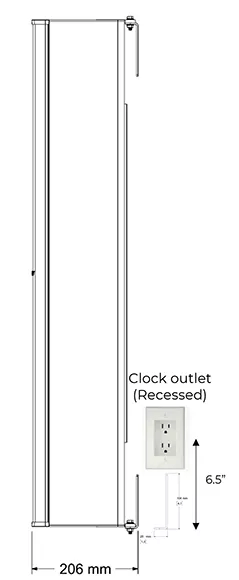
Installieren Sie nach Möglichkeit eine (unterputzte) Steckdose für eine Uhr, um ein sauberes und professionelles Erscheinungsbild zu erzielen.
Die Mitte der Steckdose sollte sich auf folgender Höhe befinden: Höhe der Wandhalterung + 1/2 Höhe der Installationsdose.
Bei US-Steckdosenabdeckungen verwenden Sie 6,5 Zoll vom unteren Rand der Anordnung. Wenn Sie die externe Stromversorgung oben anschließen, verwenden Sie 6,5 Zoll vom oberen Rand der Anordnung.
Konfigurieren
Um mehrere Strahlmuster für ein MSA12X-Array einzustellen und Änderungen von externen Geräten, wie z. B. einem Bose Professional CC-64-Controller, ein CC-3D oder ControlSpace Für die Fernsteuerung benötigen Sie eine unterstützte Lösung. Bose Professional ControlSpace Prozessor, wie zum Beispiel ControlSpace EX-1280. Verbinden Sie dann den MSA12X mit dem ControlSpace Prozessor in CSD. Über diesen Prozess können Sie auch das Dante®-Routing einrichten. Wenn Sie ein analoges Audiosignal verwenden und keine mehreren Beam-Patterns einstellen/aufrufen müssen, können Sie diesen Abschnitt überspringen.
Schritt 1: Scannen Sie das Netzwerk mit [Gerätname] und ein Prozessorgeräteblock wird in der Projektansicht angezeigt.
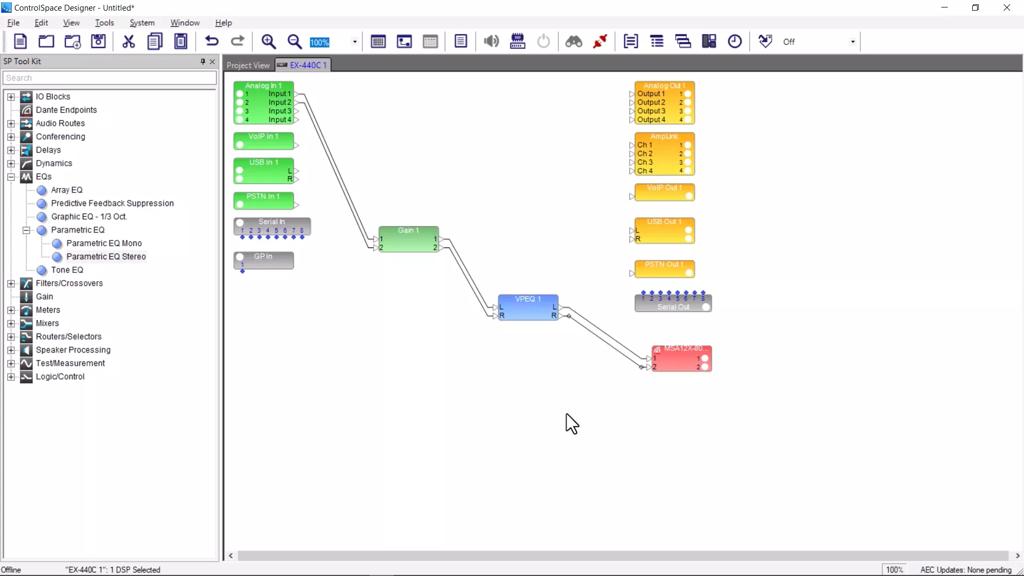
Schritt 2: Doppelklicken Sie auf den Prozessorgeräteblock, um zur Geräteansicht zu gelangen. Nun werden MSA12X-Geräte in der Liste unter Dante Endpunkte“ im SP Tool Kit angezeigt. Ziehen Sie diese Geräte per Drag & Drop aus dem SP Tool Kit in die Geräteansicht. Dadurch werden diese Geräte dem aktuell ausgewählten Prozessor zugeordnet.
Wenn Sie die Geräte aus dem SP Tool Kit per Drag & Drop hinzufügen, erscheinen rote Blöcke in der Geräteansicht. Diese stellen die Geräte dar. Dante Ausgangsblöcke für die MSA12X-Geräte. Beachten Sie, dass jedes MSA12X-Array über zwei Ausgangskanäle verfügt. Diese beiden Kanäle entsprechen den beiden Strahlen im Dual-Beam-Modus: Kanal 1 (Hauptstrahl) und Kanal 2 (Nebenstrahl). Im Single-Beam-Modus wird kein Signal von Kanal 2 abgestrahlt.
Schritt 3: Fügen Sie in der Geräteansicht Signalverarbeitungsblöcke hinzu und vervollständigen Sie das System. Ein einfaches Beispiel finden Sie hier.
Sie können für jeden Strahl eine andere Verstärkung/EQ-Einstellung anwenden, indem Sie Signale an die Ausgänge 1 und 2 jedes MSA12X-Arrays anlegen.
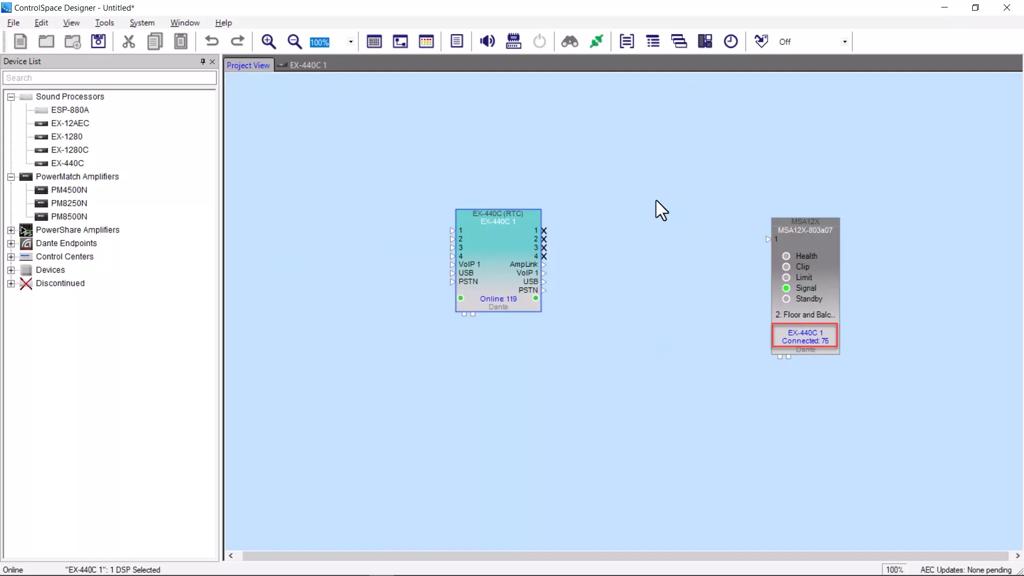
Schritt 4: Wechseln Sie zurück zur Projektansicht . Nun zeigt der MSA12X-Geräteblock den Prozessor an, dem er zugeordnet ist.
Hinweis: Wenn MSA12X mit einem Bose Professional ControlSpace Prozessor, Dante Die Kanalabonnement vom Prozessor zum MSA12X erfolgt automatisch. Der blaue Hintergrund im obigen Bild zeigt das System im Online-Zustand an.
Design Guide
Falls Sie eine Offline-Ressource benötigen, die Sie bei der Planung und dem Einsatz Ihres MSA12X-Systems unterstützt, laden Sie bitte diese hilfreiche Anleitung herunter. Andernfalls können Sie auf dieser Seite weiterlesen, um direkt loszulegen.
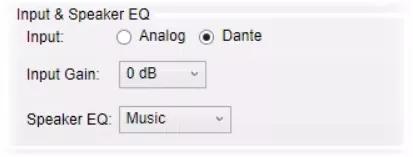
Passen Sie die Eingangseinstellungen an Ihr System an. Im Bedienfeld des MSA12X können Sie Folgendes tun:
Wählen Sie den Eingabetyp aus Dante oder analog.
Eingangsverstärkung auswählen (0 dB / +14 dB / +24 dB).
Wählen Sie den Lautsprecher-EQ (Musik oder Sprache).
Nun können Sie die Abstrahleinstellungen, die Sie im Array Tool festgelegt haben, an die MSA12X Arrays senden.
Gehe zu Bose Professional Array-Tool. Falls noch nicht geschehen, entwerfen Sie Ihr Array im Tab „Lautsprecher/Analyse“. Die einzelnen Schritte finden Sie oben auf dieser Seite im Abschnitt „Design“.
Prüfen Sie, ob der Wert unter „Modules“ (Anzahl der Module) unter „Array Configuration“ mit der Anzahl der Module im physischen Array übereinstimmt.
Schritt 1: Gehen Sie zur Registerkarte „Beam“ und klicken Sie auf die Schaltfläche „An CSD senden“ .
Schritt 2: In CSD wird das Dialogfeld „Beam-Konfigurationsziel“ angezeigt. In diesem Dialogfeld können nur Arrays ausgewählt werden, die in CSD die gleiche Modulanzahl aufweisen. Die Zahl in Klammern hinter dem Gerätenamen gibt die Modulanzahl an. Stimmt die Modulanzahl nicht überein, können keine Beam-Einstellungen an das Array gesendet werden.
Sie können bei Bedarf mehrere Geräte auswählen. Dies ist hilfreich, wenn Sie mehrere Arrays mit denselben Beam-Einstellungen verwenden. Die Beam-Einstellung wurde nun an das Array gesendet. Wenn Sie ein Audiosignal an das Array senden, können Sie die Änderung des Beam-Musters hören. Falls Ihnen die Abdeckung nicht zusagt, gehen Sie zurück zum Array-Tool, passen Sie die Parameter an und wiederholen Sie diesen Vorgang.
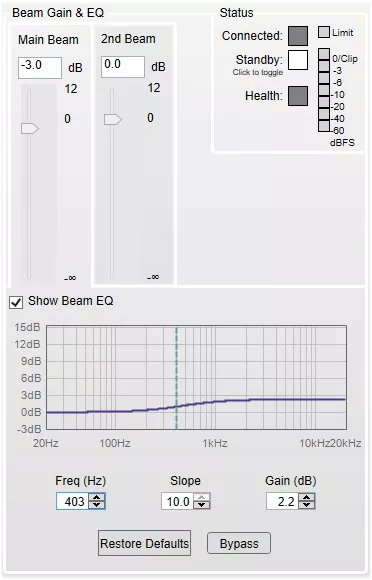
Die Strahlverstärkung und der Strahl-Equalizer können angepasst werden. Die Strahlverstärkung dient zum Ausgleich der Verstärkung zwischen den beiden Strahlen im Dual-Beam-Modus.
Hinweis: Der Strahlgewinn kann nicht zugewiesen werden ControlSpace Wandpaneele, wie z. B. CC-64 oder ControlSpace Fernbedienung.
Beam EQ ist ein Filter, der die durch die Strahlstreuung bedingte Änderung der Klangbalance ausgleicht. Die Beam-EQ-Kurve wird im Array Tool für jeden Strahl automatisch berechnet und an CSD gesendet. Die Kurvenform lässt sich anpassen.
Wenn Sie auf Verstärkung für die einzelnen Beams klicken, wird die Anzeige der Beam-EQ für das betreffende Beam-Gain umgeschaltet.
Wenn Sie mit der Abdeckung, der Strahlverstärkung und dem Strahl-Equalizer zufrieden sind, speichern Sie das Strahlmuster im Array. Ohne Speicherung in einer Strahlvoreinstellung geht das Strahlmuster nach dem Neustart des Arrays verloren. Jedes MSA12X-Array verfügt über 10 Speicherbänke, in denen Sie bis zu 10 verschiedene Strahlmuster sowie weitere Hardware-Eigenschaften (Strahlvoreinstellungen) speichern können. Eine Strahlvoreinstellung ist eine Momentaufnahme des Array-Zustands.
Die folgenden Elemente werden in einem Beam-Preset gespeichert:
Eingangstyp, Eingangsverstärkung
Lautsprecher-EQ
Strahlparameter wie Lenkwinkel, Spreizwinkel usw.
Kommentare
Strahlgewinne
Beam-EQs
Schritt 1: Klicken Sie auf die Schaltfläche „Speichern“. Das Dialogfeld „Beam-Voreinstellung speichern “ wird angezeigt.
Wählen Sie die Voreinstellungsnummer aus, unter der der aktuelle Zustand gespeichert werden soll. Ändern Sie die Bezeichnung dieser Voreinstellung. Sie können außerdem das Kommentarfeld (bis zu 50 Zeichen) mit Anmerkungen zur geladenen Voreinstellung bearbeiten.
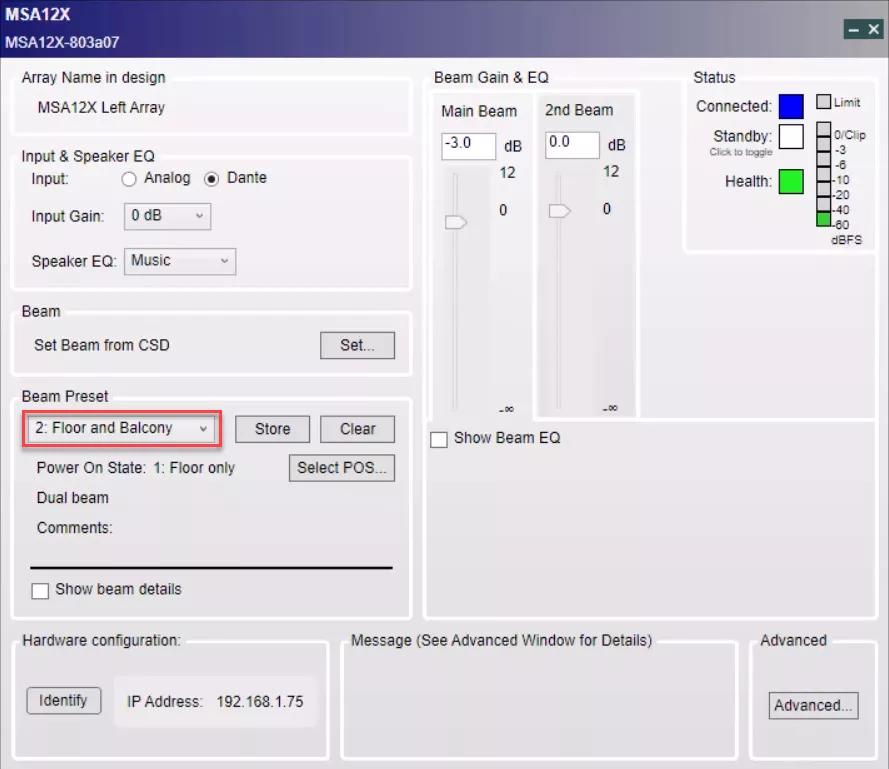
Der aktuelle Zustand wird nun in der ausgewählten Voreinstellung gespeichert. Die aktuell ausgewählte Voreinstellung können Sie im Menü „Beam Preset“ einsehen („Voreinstellung 1: Boden und Balkon“ in diesem Fall).
Hinweis: Wenn Sie hier einen Parameter ändern (z. B. Strahlmuster, Strahlverstärkung), wird das Menü „Strahlvoreinstellung“ leer. Dies bedeutet, dass die Einstellungen geändert wurden und der aktuelle Zustand des Arrays nicht in einer Strahlvoreinstellung gespeichert wurde.
Sobald Sie mindestens ein Beam-Preset speichern, können Sie dieses Preset in der Drop-down-Liste wieder aufrufen.
Der Einschaltzustand ist eine Strahlvoreinstellung, die nach dem Einschalten des Arrays automatisch wiederhergestellt wird. Standardmäßig ist die erste gespeicherte Strahlvoreinstellung dem Einschaltzustand zugewiesen. Der Einschaltzustand wird unterhalb des Menüs „Strahlvoreinstellungen“ angezeigt.
Sie können ein anderes Beam-Preset unter „Power On State“ festlegen.
Schritt 1: Klicken Sie auf die Schaltfläche „POS auswählen …“.
Schritt 2: Das Dialogfeld „Einschaltzustand auswählen“ wird angezeigt. Wählen Sie die Strahlvoreinstellung aus, die Sie dem Einschaltzustand zuweisen möchten.
Schritt 3: Klicken Sie auf OK. Der Einschaltstatus wurde nun geändert.
Hinweis: Wenn Sie einen analogen Eingang verwenden, sollten Sie diesen als Voreinstellung speichern und dem POS zuweisen. Andernfalls verwendet der MSA12X standardmäßig den anderen Eingang. Dante Eingang nach einem Stromzyklus.
Der Einschaltzustand ist eine Strahlvoreinstellung, die nach dem Einschalten des Arrays automatisch wiederhergestellt wird. Standardmäßig ist die erste gespeicherte Strahlvoreinstellung dem Einschaltzustand zugewiesen. Der Einschaltzustand wird unterhalb des Menüs „Strahlvoreinstellungen“ angezeigt.
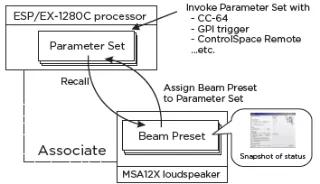
Sobald Sie jedem Array eine Beam-Voreinstellung zugewiesen haben, können Sie eine Beam-Voreinstellung abrufen, indem Sie einen Parametersatz von einem anderen Array aufrufen. ControlSpace Steuerfamilien (wie CC-64, GPIO, Timer im Prozessor, ControlSpace Fernsteuerung). Dazu müssen Sie die Strahlvoreinstellung dem Parametersatz zuweisen.
Hinweis: Einzelne Parameter eines MSA12X-Geräts (z. B. Strahlverstärkung, Strahl-EQ) können nicht direkt einem Parametersatz zugewiesen werden. Nur eine Strahlvoreinstellung (eine Momentaufnahme des Array-Zustands) kann einem Parametersatz zugewiesen und von diesem abgerufen werden.
Dieser Vorgang kann durchgeführt werden, während Dante Diese Funktion ist zwar aktiviert, kann aber nicht ausgeführt werden, wenn CSD online ist (blauer Hintergrund). Dies entspricht dem Standardprogrammiervorgang von CSD. Sie müssen offline gehen, bevor Sie Parametersätze festlegen können.
Schritt 1: Rufen Sie im MSA12X-Bedienfeld die Strahlvoreinstellung für den Zustand auf, den Sie einem Parametersatz zuweisen möchten.
Schritt 2: Wechseln Sie zur Geräteansicht des Prozessors, dem das MSA12X-Gerät zugeordnet ist, und wählen Sie den Ausgabeblock aus, der das MSA12X-Gerät darstellt.
Schritt 3: Ziehen Sie diesen Ausgabeblock in die Parametersatzstruktur im Fenster „Parametersatz“. Benennen Sie den Parametersatz gegebenenfalls um.
Schritt 4: Das Fenster „Eigenschaften“ wird angezeigt. Wählen Sie „Endpunkteigenschaften“ . Klicken Sie auf „OK“.
Schritt 5: Nun wurde die Strahlvoreinstellung dem Parametersatz zugewiesen.
Schritt 1 : Speichern Sie alle Konfigurationsdateien von Bose Professional Array-Tool und CSD. Bewahren Sie diese Dateien zur späteren Verwendung und Anpassung auf.
Schritt 2 : Spielen Sie den Programmton über das neu installierte MSA12X-System ab. Stellen Sie die Lautstärke auf normale Hörlautstärke ein. Dies kann durch die entsprechende Weiterleitung Ihres Audiosignals erreicht werden. Dante Audiostream mit Dante Controller oder das Verbinden und Weiterleiten einer Quelle mithilfe Ihres Bose Professional DSP.
Schritt 3 : Gehen Sie im Raum umher, um sicherzustellen, dass das im Array Tool erstellte Klangerlebnis dem entspricht, was Sie in der Realität hören. Notieren Sie sich alle notwendigen Anpassungen im Array Tool oder im DSP.
Schritt 4 : Falls Sie mehrere Voreinstellungen für den Bereich gespeichert haben, wechseln Sie zur nächsten Voreinstellung und wiederholen Sie Schritt 3. Notieren Sie sich alle Änderungen, die an dieser Voreinstellung vorgenommen werden müssen, und wiederholen Sie den Vorgang für alle weiteren gespeicherten Voreinstellungen.
Schritt 5 : Passen Sie die Strahlen im Array-Werkzeug an und speichern Sie Ihre Voreinstellungen gegebenenfalls erneut. Gehen Sie den Raum erneut ab und wiederholen Sie die Schritte 3 und 4, bis Sie mit der Systemleistung zufrieden sind.
Schritt 6 : Speichern Sie alle endgültigen Konfigurationsdateien sowohl im Array Tool als auch im CSD. Bewahren Sie diese Dateien für die spätere Verwendung auf.
Schritt 7 : Sollten zusätzliche Messungen und Feineinstellungen erforderlich sein, führen Sie diese bitte gemäß den Richtlinien und Verfahren Ihrer Organisation durch.
Benötigen Sie Hilfe oder möchten Sie mehr über Ihr MSA12X erfahren?
Klicken Sie auf die Schaltfläche, um uns zu kontaktieren. Unser globales Support-Team wird sich mit Ihnen in Verbindung setzen, um Ihre Fragen zu beantworten.