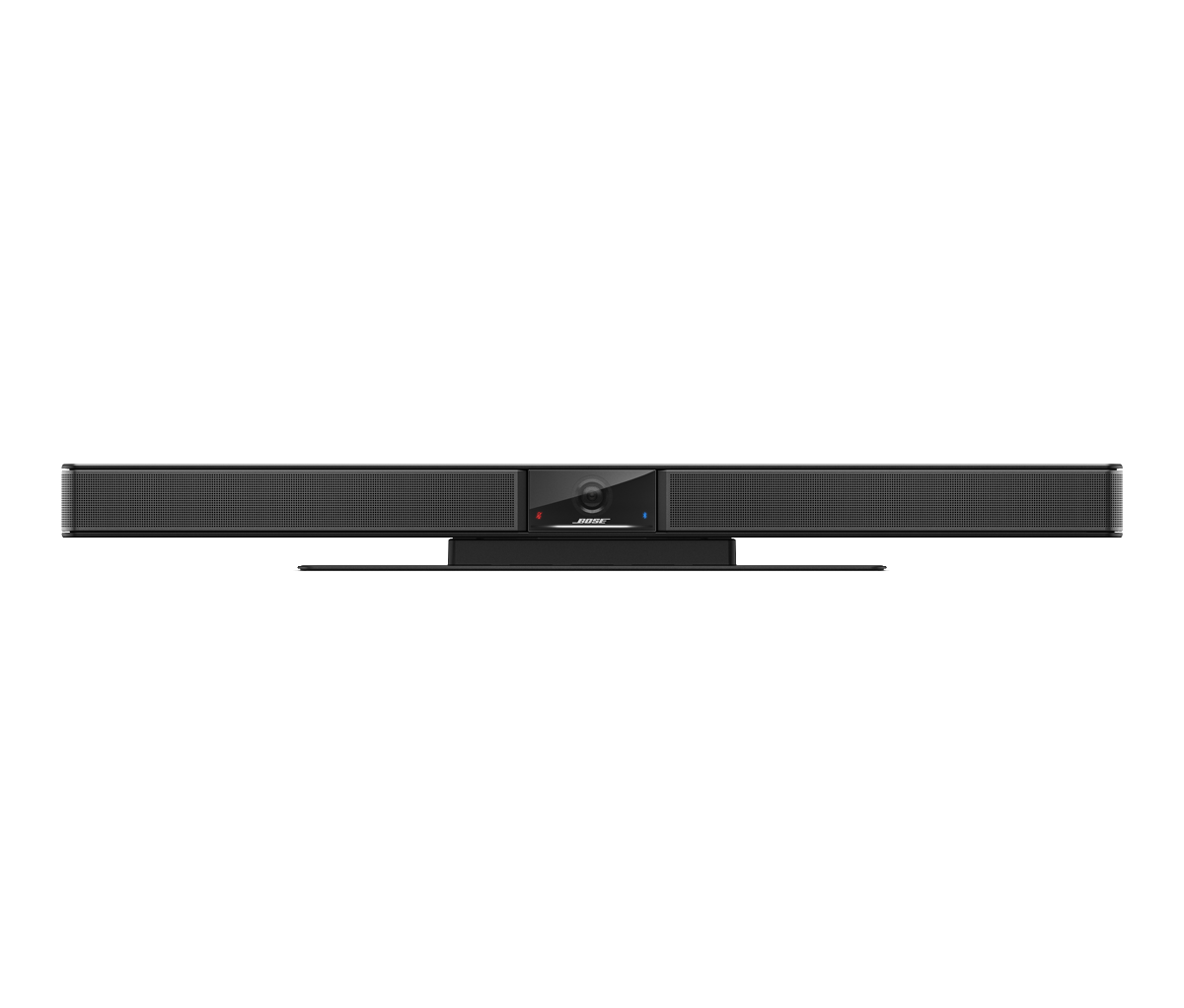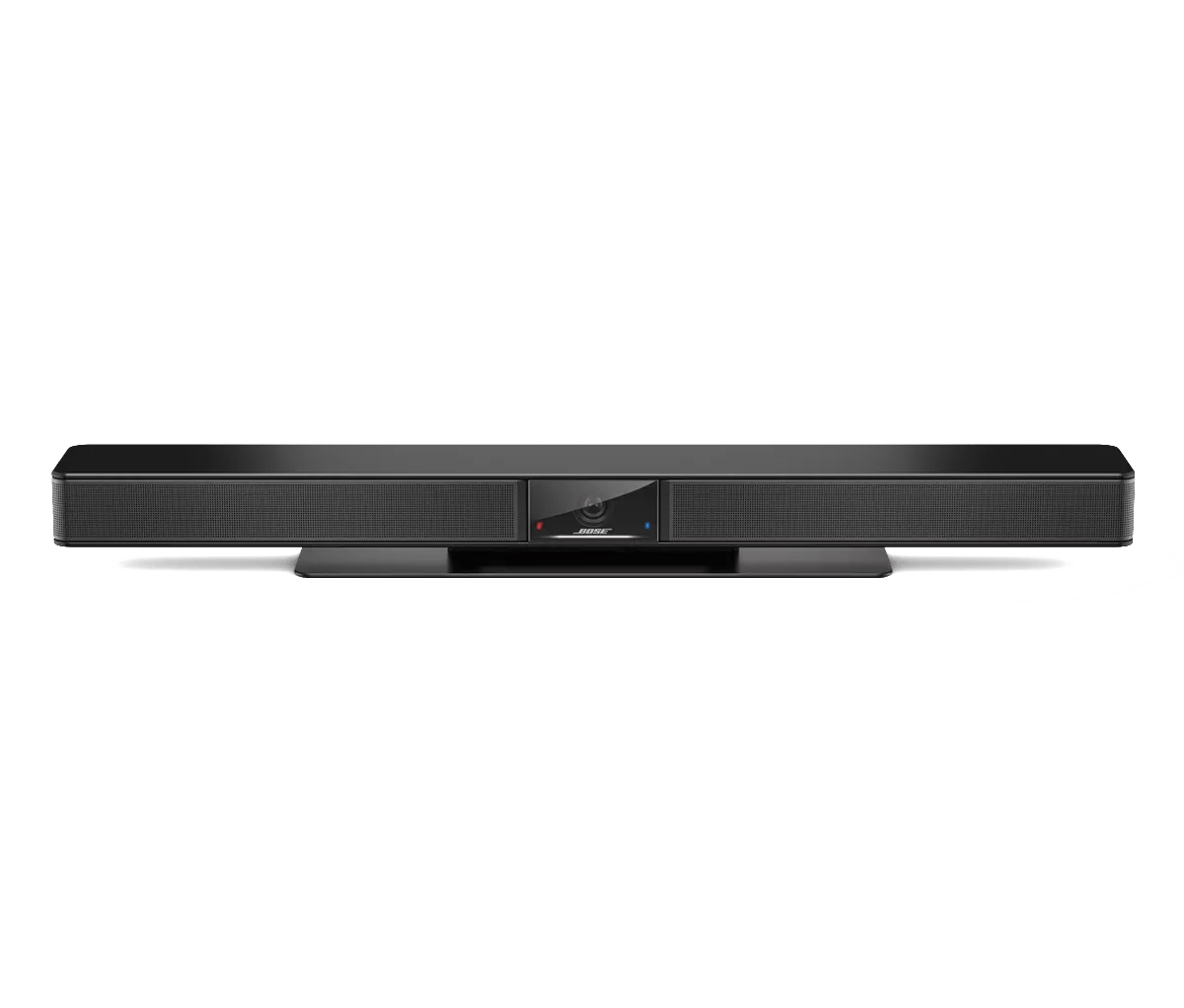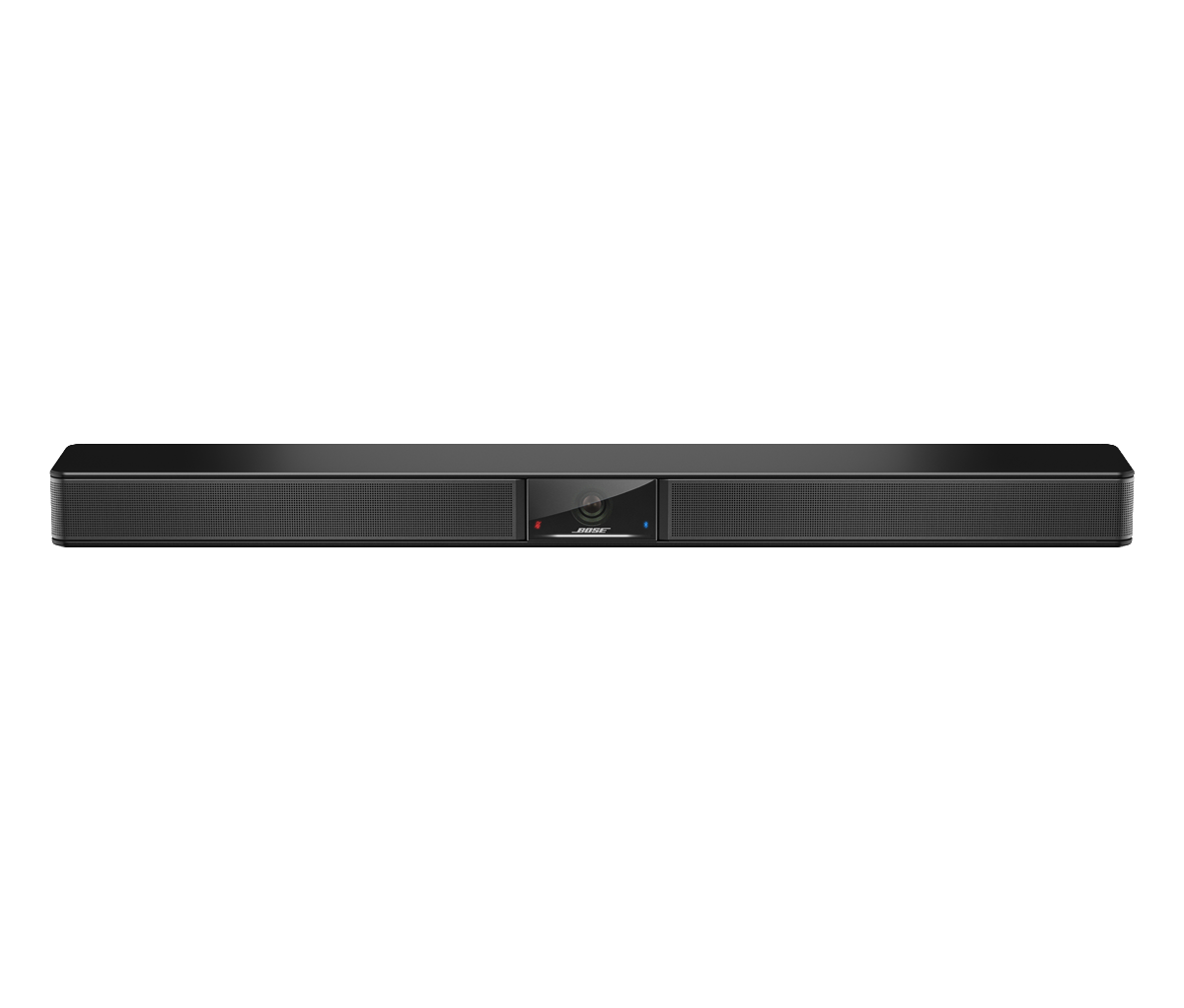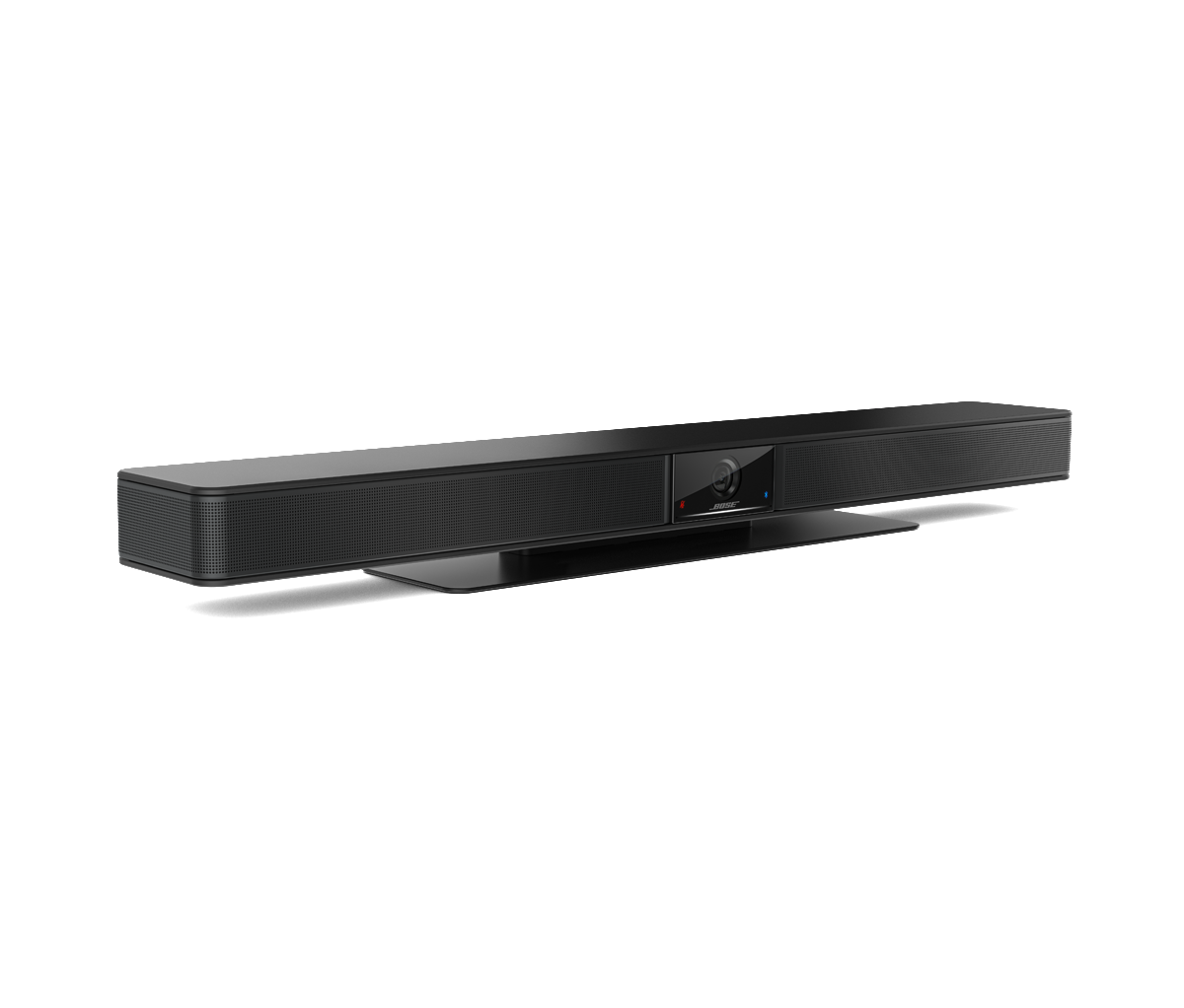
Videobar VB1 音视频一体机

Videobar VB1 音视频一体机

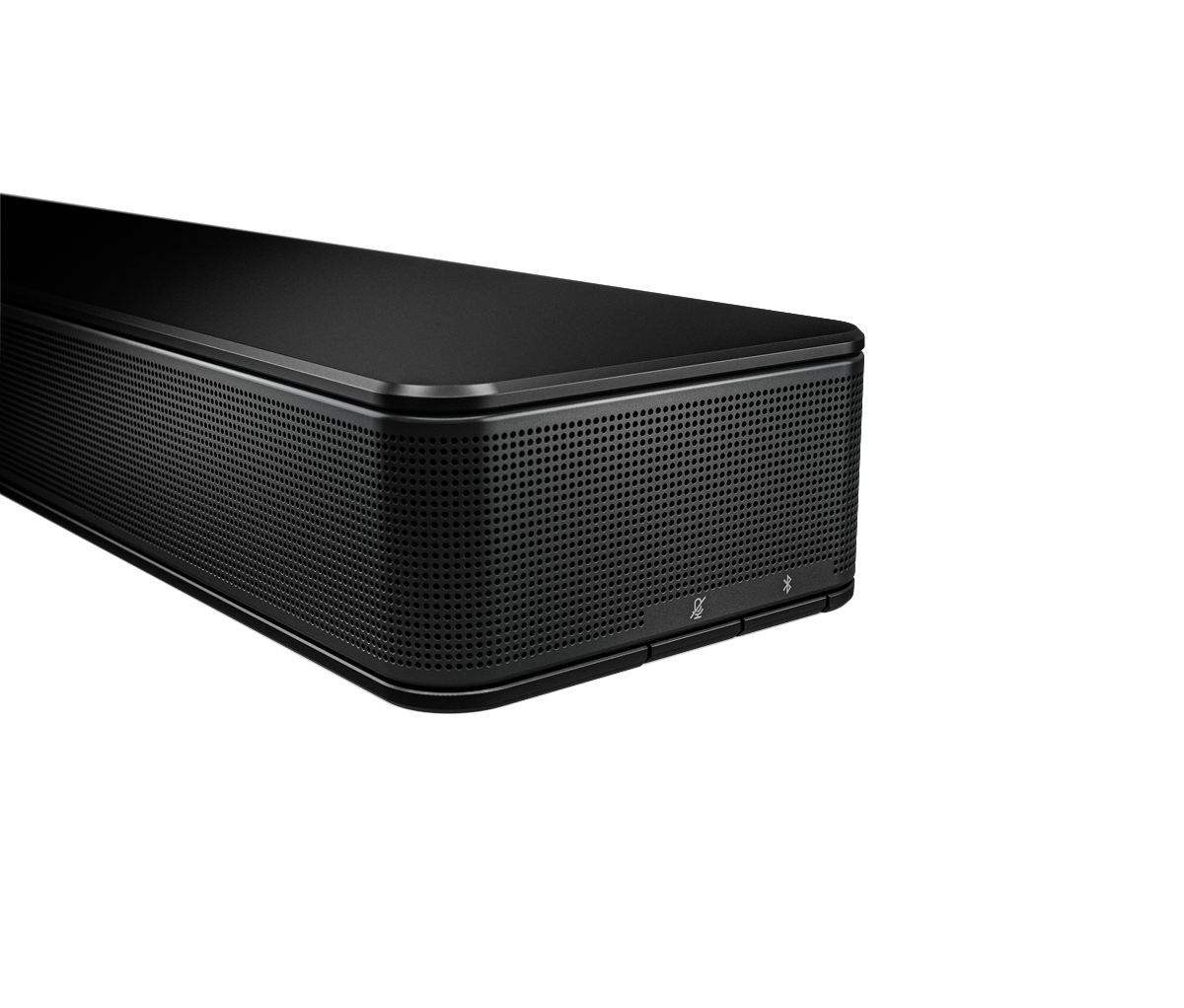
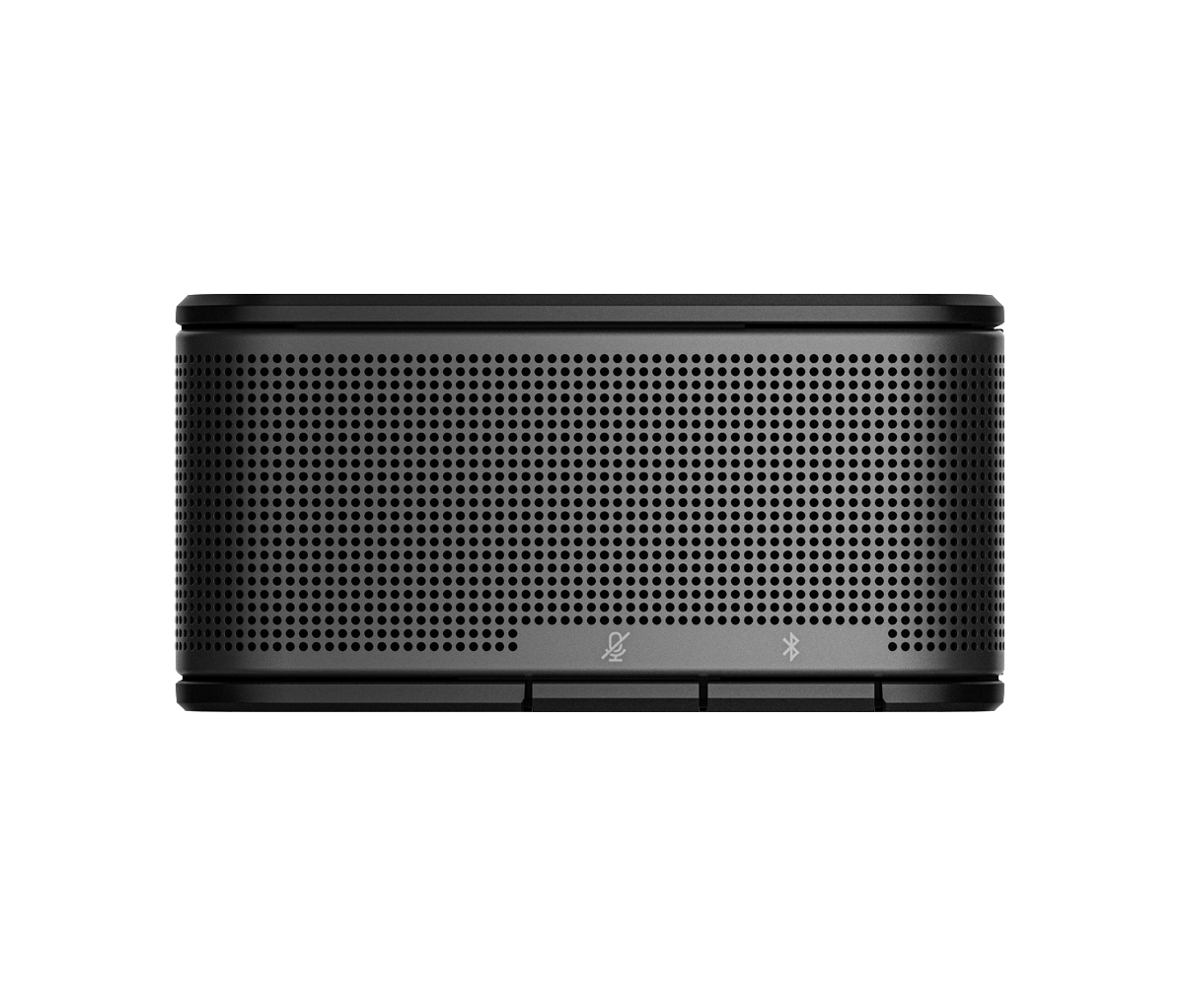
VB1 视频栏
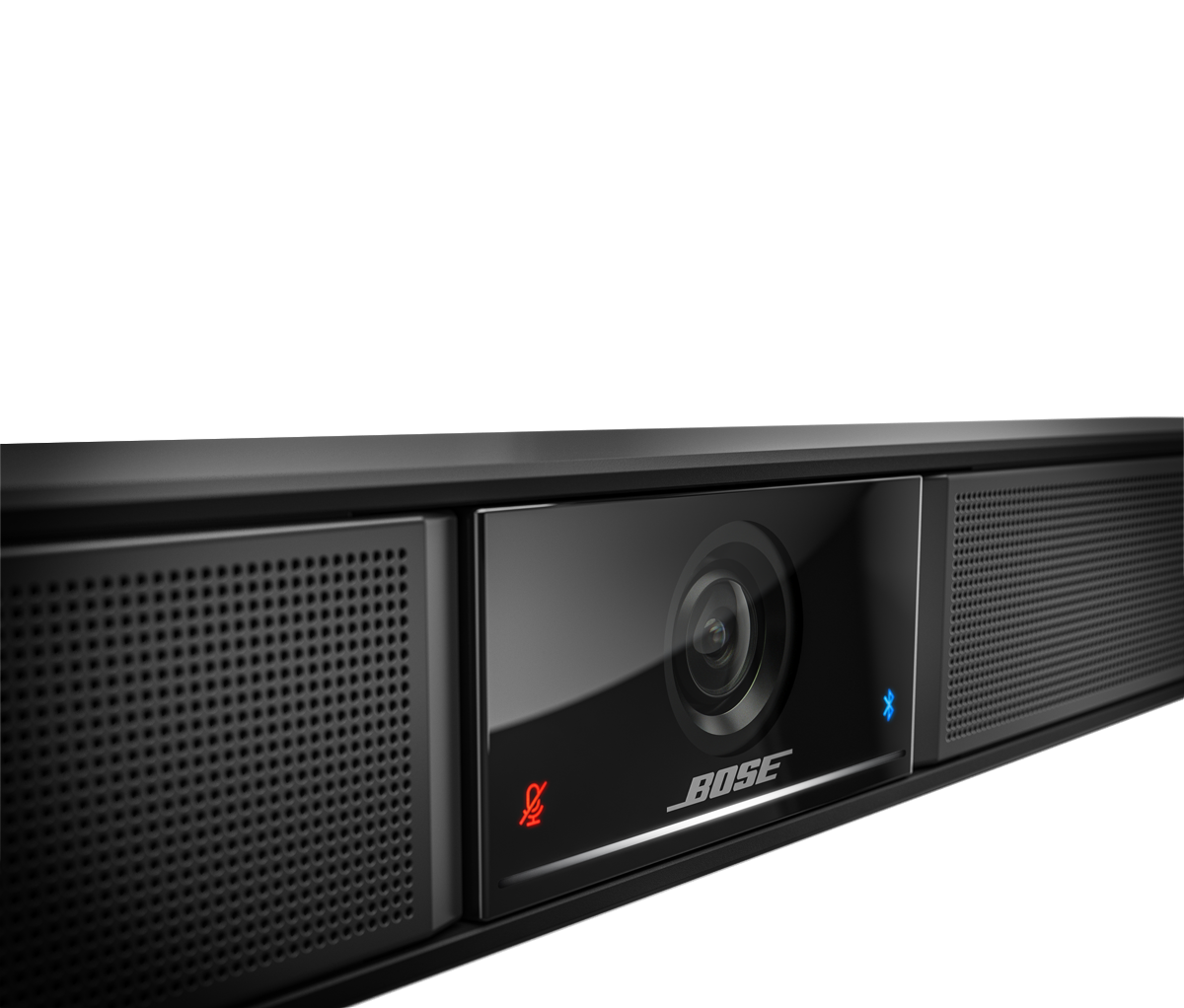
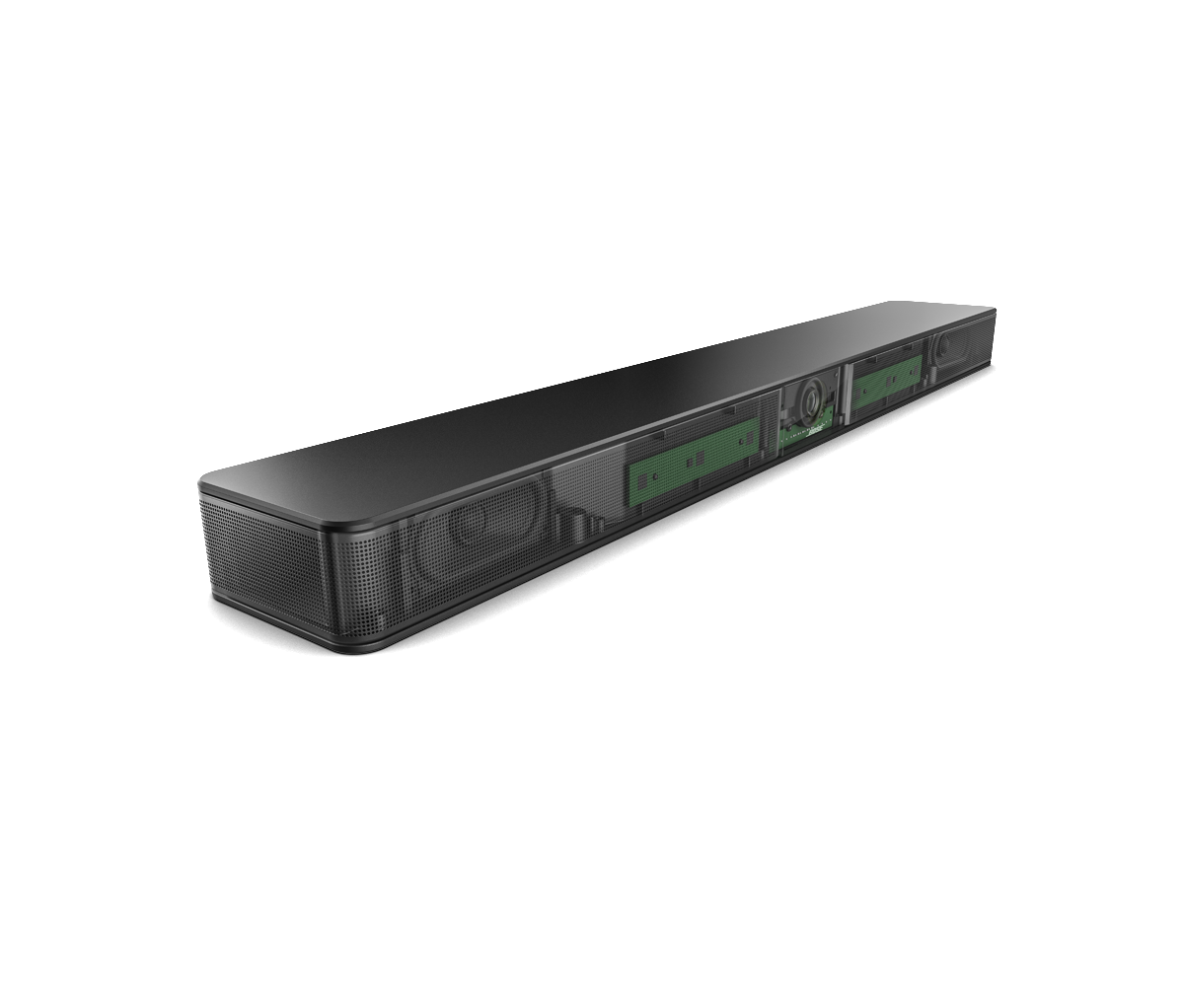
Bose Professional 视频栏VB1 这款一体化 USB 会议设备可为小型会议室和最大 6 × 6 米(20 × 20 英尺)的中型会议室带来优质的音频和视频体验。Videobar 配备六个自动波束控制麦克风、一个 4K 超高清摄像头和标志性音效。 VB1 帮助你集中精力,提高工作效率。

特征

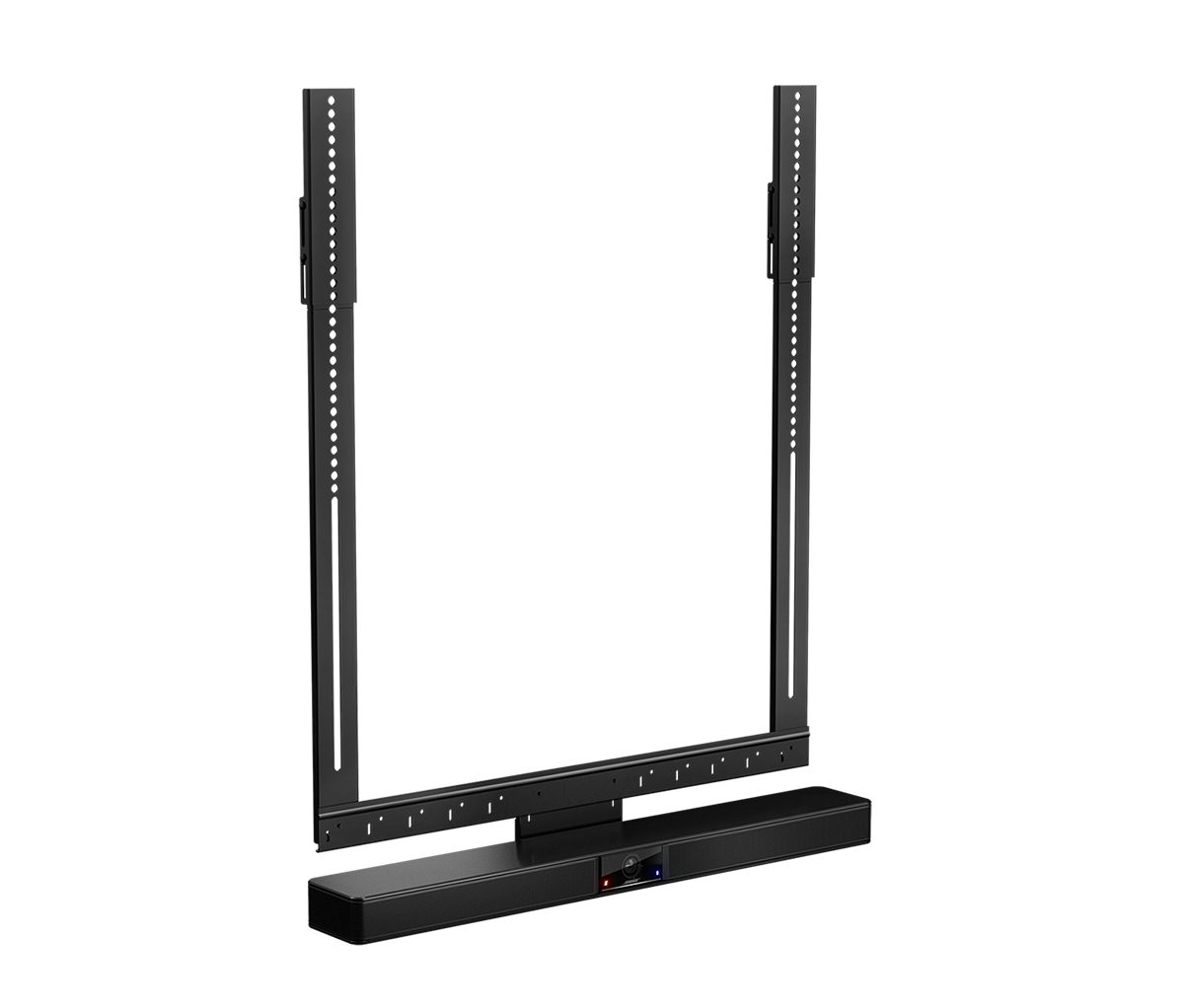
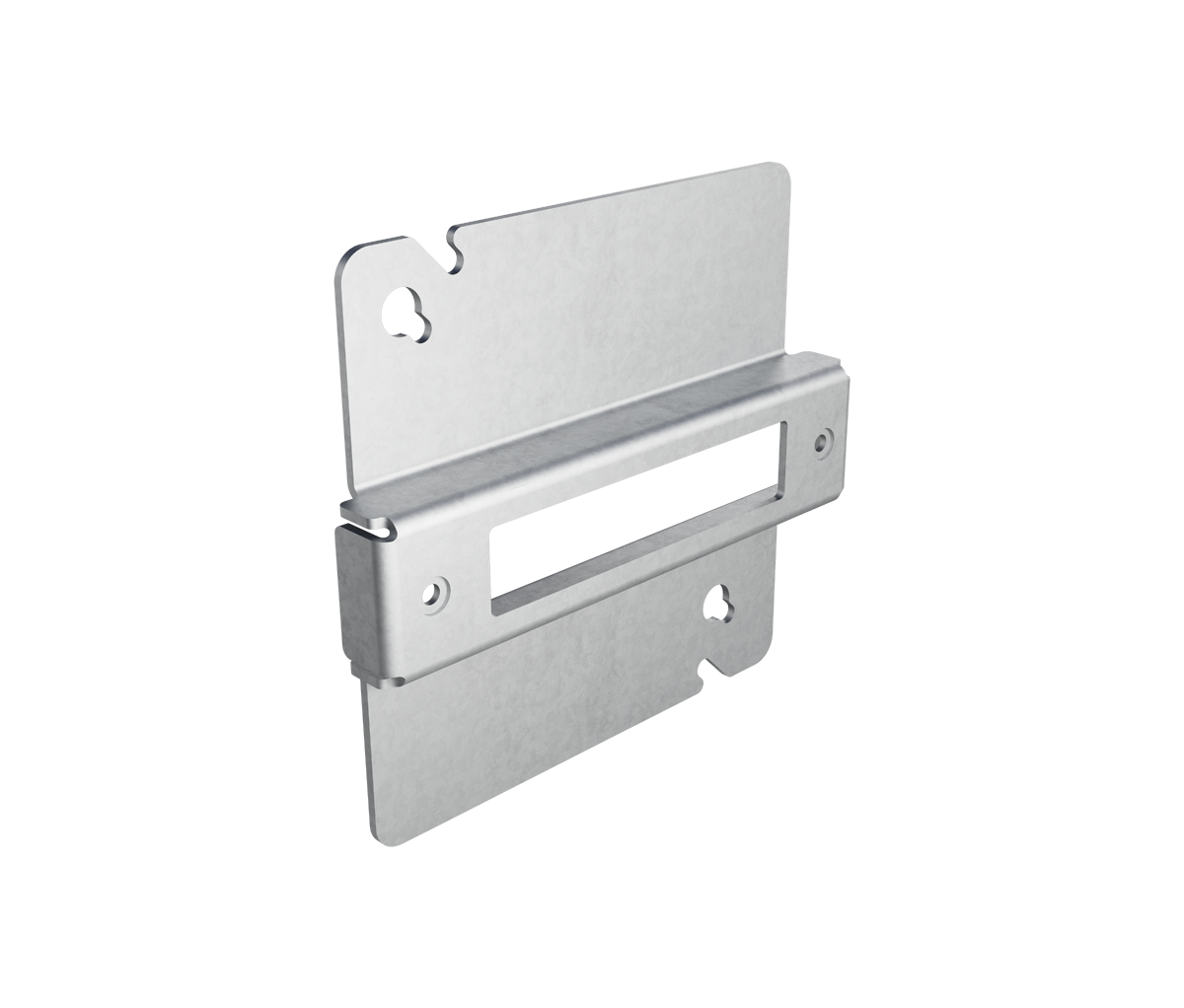
  • 包含桌面支架和壁挂安装模板,可轻松以多种方式安装;另有展示架安装配件可供选购(单独出售)。

  • 连接到现有网络基础设施,可加快安装和故障排除速度,并支持远程更新、管理和监控。

  • Videobar 配置软件方便用户进行初始设置,可通过应用程序或网页浏览器访问;此外,用户还可以使用 Videobar 管理软件进行远程管理,支持单设备或企业级多设备更改,并查看设备状态。

  • Videobar 移动应用程序,可通过智能手机实时控制;轻松调节音量、静音、平移、倾斜、缩放、演示控制和蓝牙配对

  • 蓝牙连接功能,可用作独立扬声器通话设备或播放音乐。

  • 可与各种第三方硬件设备配合使用——了解更多关于我们联盟合作伙伴网络的信息

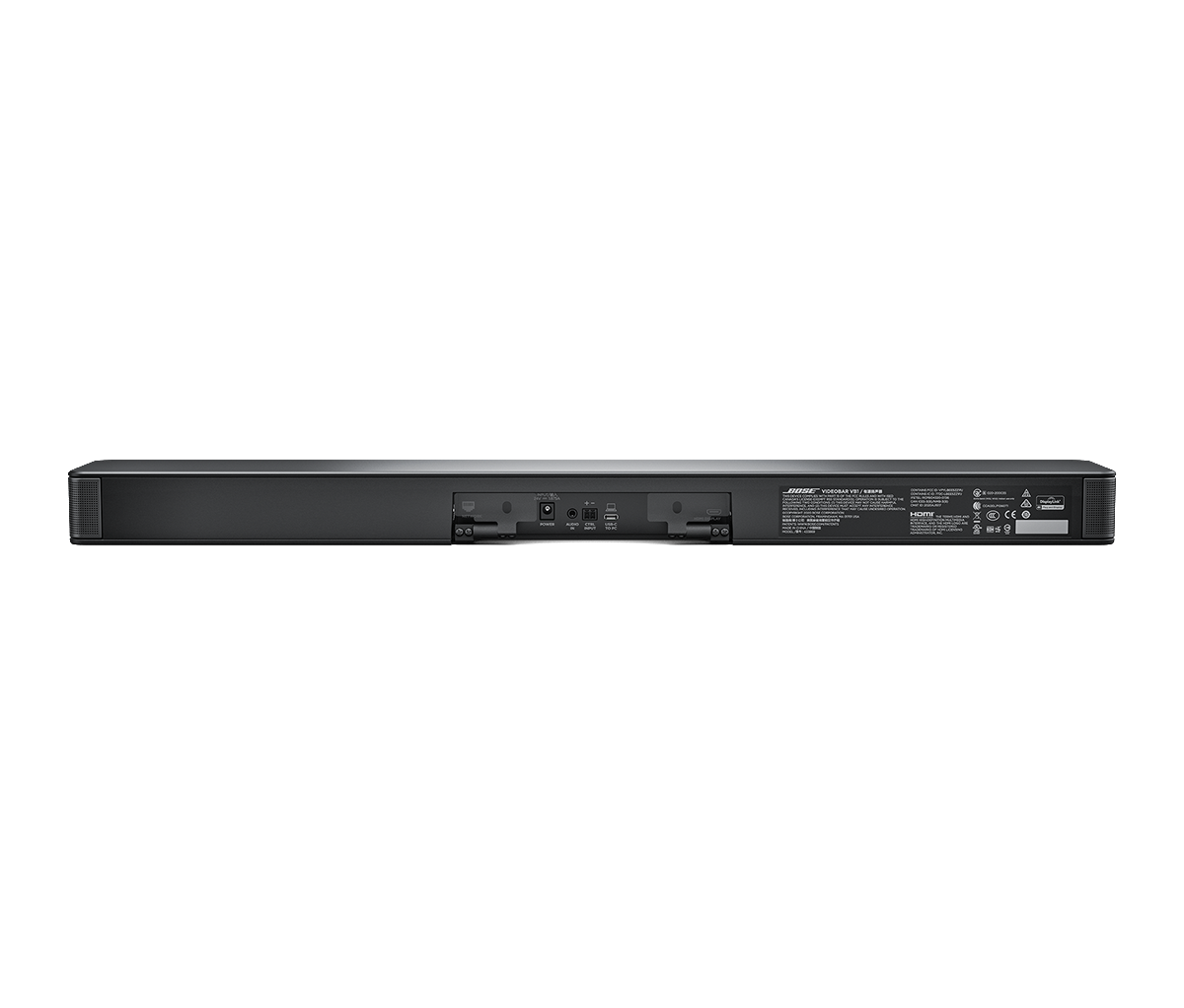
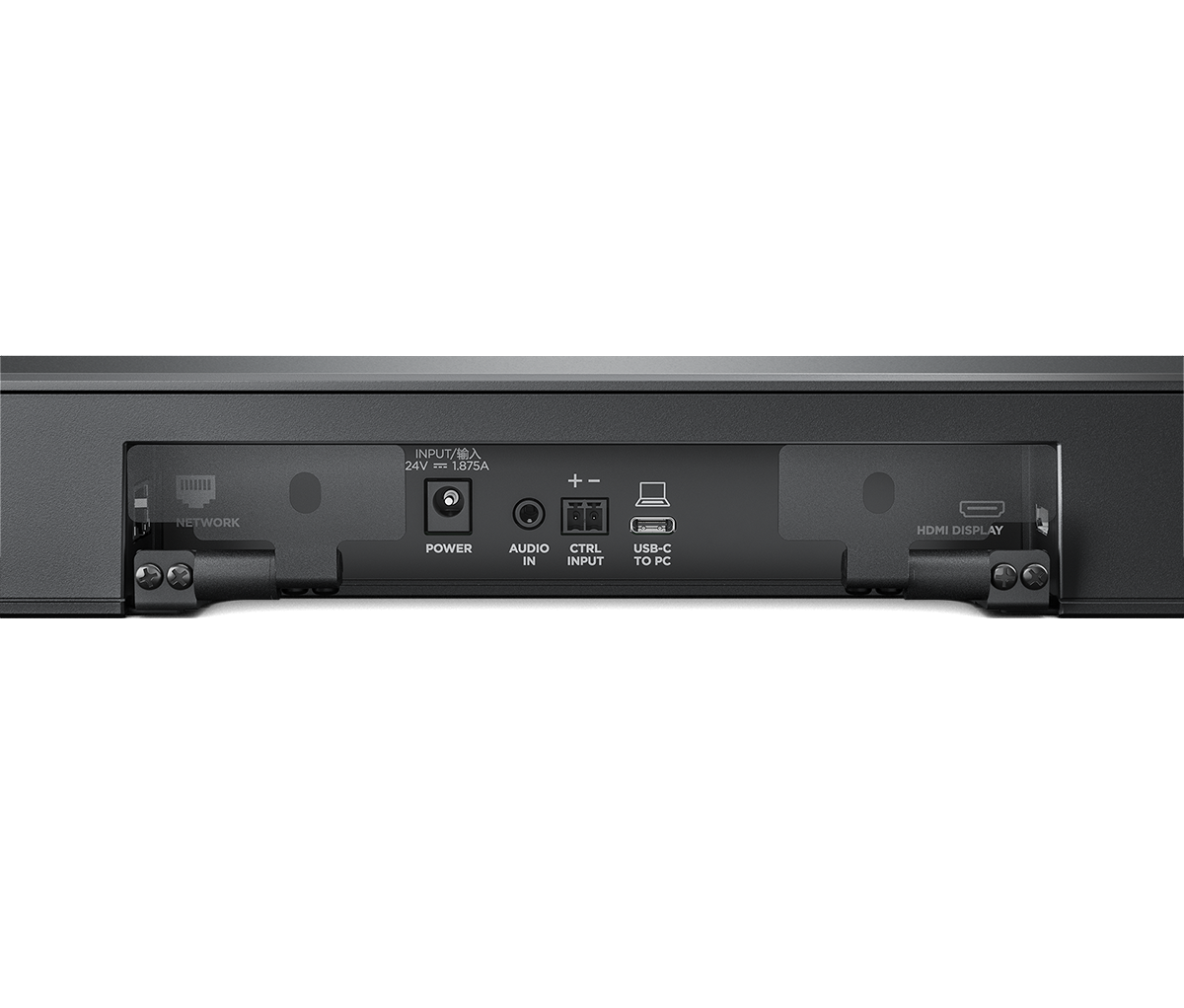
  • 接口: USB Type- 、Wi-Fi、1 Gbps 以太网、蓝牙连接、HDMI 输出、3.5 毫米(1/8 英寸)辅助输入和 2 针 Euroblock GPI 接口

应用程序

适用于多种应用场景,包括:

  • 会议室
  • 阶梯教室
  • 会议空间
  • 办公室
  • 小型会议室

规格

技术规格

放大
  • 最大峰值功率,对称

  • 20 W

  • 额定功率,对称

  • 20 W per channel, < 0.3% distortion over frequency range

模拟音频输入
  • 接口

  • (1)立体声 1/8 英寸(3.5 毫米)

遵守
  • 安全说明

  • IEC/UL/EN 60065:2014/A11:2017、IEC/UL/EN 62368-1:2014/A11:2017

  • 环境的

  • RoHS

  • EMC

  • FCC Part 15B B类、ICES-003 B类、CISPR 13、EN55032 B类、EN55035、EN61000-3-2、EN61000-3-3、BSMI CNS13439

相机和摄像机
  • 对焦距离

  • 0.5 米(1.6 英尺)至无穷大

  • 视野范围(FOV)

  • 123°对角线 × 115°水平 × 81°垂直

  • 图像传感器

  • 800万像素

  • 镜片

  • 最高可达 5 倍数码变焦

  • 定位

  • 自动取景模式,手动云台变焦(PTZ),可配置预设

  • 处理

  • 自动白平衡,自动亮度,数字降噪

  • 支持的视频分辨率

  • UHD 2160p (4K)、1080p、720p、960×480、848×480、640×480、640×360、432×240 (30 fps)

  • USB 视频类别 (UVC)

  • v1.1

  • 视频编码

  • H.264,M-JPEG

通信端口
  • 蓝牙

  • 蓝牙 4.2 HSP、A2DP、AVRCP、蓝牙低功耗

  • 网络

  • RJ-45接口,1Gbps以太网,IEEE 802.3(有线)/ Wi-Fi 802.11ac(无线)

控制输入
  • 输入(控制)

  • (1)通用型2针欧式接线端子

电气
  • 交流电源连接器

  • 外接电源及本地电源线(随附)

  • 交流电源输入

  • 110–240 伏交流电,50/60 赫兹,最大电流 1.5 安培

一般的
  • 系统要求

  • Windows 7、8.1 或 10 / macOS 10.10 或更高版本 / Chrome OS(谷歌 Chromebook)

  • 软件应用程序

  • 视频栏配置(Windows、macOS、网页浏览器)、视频栏管理(Windows)、视频栏移动版(Android、iOS)

  • 计算机接口连接

  • USB Type-C(USB 3.0 UAC、UVC、HID)

麦克风
  • 麦克风类型、数量和尺寸

  • 6个麦克风

  • 拾音范围

  • 6.0 米(19.7 英尺)

  • 技术

  • 静态和自适应动态波束形成、3个排除区、立体声学回声消除(AEC)、数字噪声抑制

指示灯和控制
  • LED状态指示灯

  • (1)LED灯条,(1)静音LED,(1)蓝牙LED

物理规格
  • 颜色

  • 黑色的

  • 吊装/壁挂

  • 桌面支架、壁挂式安装模板、显示器安装套件(可选)、防泥圈(可选)

  • 运行温度范围

  • 0°C 至 40°C(32°F 至 104°F),90% 非冷凝湿度

  • 产品尺寸(高×宽×深)

  • 1.9 英寸 × 27.0 英寸 × 4.0 英寸(48 毫米 × 659 毫米 × 102 毫米)

  • 净重

  • 5.6磅(2.5) kg )

  • 运输尺寸(高×宽×深)

  • 27.0 英寸 × 1.9 英寸 × 3.8 英寸(686 毫米 × 48 毫米 × 96 毫米)

  • 储存温度

  • -40 °C 至 70 °C(-40 °F 至 158 °F),相对湿度 93%

  • 装运重量

  • 12.0磅(5.4) kg )

演出
  • 计算得到的最大声压级(1 米处)

  • 89 dB(IEC 60268-5,单声道输入,壁挂式)

视频

产品代码

  • 842415-1110
  • 视频栏VB1 120伏美国
  • 842415-2110
  • 视频栏VB1 230V 欧盟
  • 842415-3110
  • 视频栏VB1 100V JP
  • 842415-4110
  • 视频栏VB1 240伏英国
  • 842415-5110
  • 视频栏VB1 240V 澳大利亚
  • 842888-0010
  • 显示器安装支架
  • 843944-0010
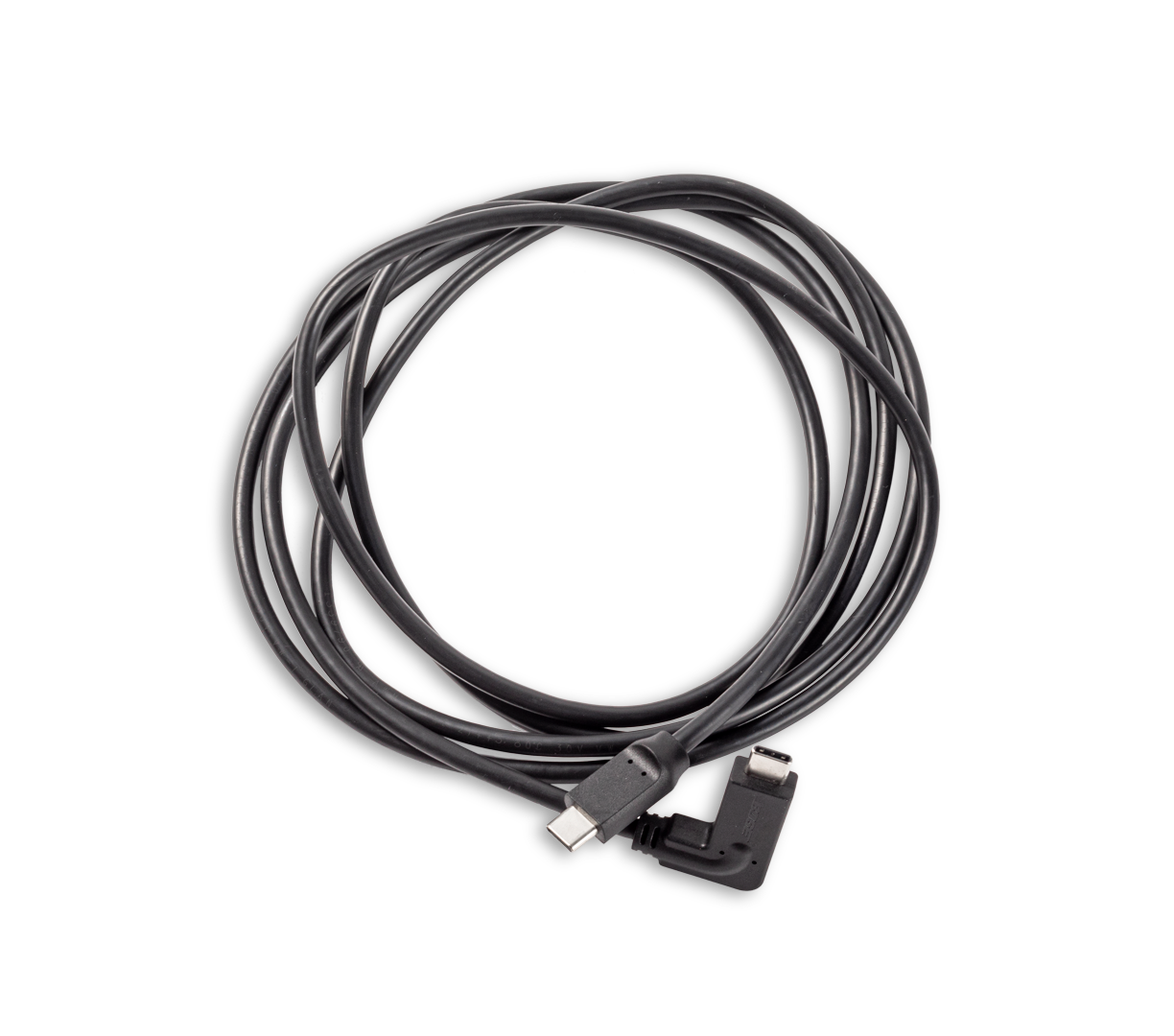
  • 2米USB 3.1线缆
  • 861846-0010
  • 泥浆

保修期

  • 3年

包装内含物

  • (1)HDMI 2.0 线缆

  • (1)桌面设置指南

  • (1)壁挂式安装指南

  • (1)安全使用说明书

  • (1)USB-C 2.0 数据线,16.5 英尺(5.0 米)

  • (1) 根电源线

  • (1)电源

  • (1)USB-C 转 A 适配器

  • (1)带安装硬件的桌面支架

  • (1)红外遥控器

  • (2)AAA电池

  • (1)视频栏VB1

  • (1)快速入门指南

  • (1)2针欧式连接器

  • (1)直角 USB-C 适配器

  • (1)带安装硬件的壁挂式安装模板

常见问题解答

+待机模式和低功耗模式下的功耗是多少?

Standby mode: < 2 W; low-power-standby mode: < 0.5 W

低功耗模式有什么作用?我可以关闭它吗?

一些国家的能源法规要求使用类似这样的产品VB1 当设备不使用时,会进入低功耗模式以节省能源。 VB1 支持并满足这些要求。当然,您也可以在 Bose Work 配置或管理中将低功耗模式开关设置为“关闭”来轻松覆盖此设置。 VB1 它具有两种节能模式:待机模式和低功耗待机模式。如果低功耗模式开关设置为“关闭”,则这两种模式均被禁用。如果低功耗模式设置为“开启”,则…… VB1 闲置 18 分钟后将进入待机模式。如果 2 小时内没有任何操作,则会进入低功耗待机模式。此时,机身底部徽标下方的白色 LED 指示灯将熄灭,表示设备处于待机或低功耗待机状态。

已将电视的模拟音频输出连接到VB1模拟输入。只要VB1未处于睡眠模式,一切正常;但VB1进入睡眠模式后,我无法通过电视唤醒它。我需要将其连接到电脑才能使其工作。如何才能让VB1保持开启状态或通过电视音频唤醒?

模拟输入不支持从低功耗待机状态唤醒,因此如果电视的模拟音频信号中断 2 小时, VB1 设备将进入低功耗待机状态,即使之后几天电视机开启时接收到新的模拟音频信号,也不会将其唤醒。您需要在 Bose 工作配置中将低功耗模式设置为“关闭”才能实现此功能。 VB1 时刻准备接收电视音频输入。

+ VB1是否有任何统计人数的计划?

是的,我们计划在未来的软件升级中添加此功能。

+是否有关于网络连接所需信息(例如端口号、子网和发现方法)的可用信息?

更多信息请访问[此处]。 VB1 网页。

+我需要使用 DisplayLink 才能使用VB1吗?

不,你可以使用VB1 只需选择您最喜欢的会议软件即可VB1 例如摄像头和扬声器/麦克风。只有当您想要使用我们的“单线缆会议”功能时,才需要在电脑上安装 DisplayLink。在该功能中,除了摄像头和扬声器/麦克风之外,我们还使用单根 USB 线缆传输房间视频(利用 HDMI 输出)。 VB1 。)

+如何使用 CTRL 输入端口?

例如,它可以连接到建筑物火灾报警系统,以使警报静音。 VB1 以备不时之需。

+一个网络中最多可以支持多少个VB1视频条?

我们测试多达 500 台设备。

+当VB1在有效范围内时,它是否会自动与之前配对过的移动设备配对?

不。

+ VB1是否支持级联?如果会议室深度超过 6 米或宽度很大,是否可以在一个房间内使用 2 台VB1 ?

不,我们建议任何大于 6 米的房间,尤其是玻璃幕墙的房间,安装 Bose 会议解决方案,例如 ES1。

+ 1 和 2 之间的红外遥控按钮是做什么用的?

这是自动取景开关按钮。

Bose是否提供 USB-C 线缆延长套件,以便将线缆穿过导管连接到桌子,或者延长线缆长度?

不。但是,我们已经测试并推荐第三方扩展器。请参阅…… VB1 网页上列出了推荐的延长器列表。注意:如果使用延长器,我们建议您在延长器和耳机之间使用 Bose 2 米 USB3.1 连接线。 VB1 。

+包装盒内附带的VB1 USB C转A适配器的规格是什么?

USB3.1 Gen 1。

+支持的最大(经认证的)USB线缆长度是多少?

USB 2.0 为 5 米,USB 3.1 为 2 米。

+ VB1是否可以通过 USB-C 连接进行配置,还是只能通过网络端口进行配置?

两种配置均可通过 USB 和网络接口进行。

+使用单根 USB 线缆进行“单线缆会议”支持哪些显示分辨率?

通过 5 米 USB 2.0 线缆和 2 米 USB 3.1 线缆支持所有标准分辨率:即 4K、1080p 等。

+要实现完整的VB1功能,需要什么样的USB-C线缆规格?

我们建议仅使用产品随附的线缆。 VB1 或可作为VB1 可使用配件或认证的 USB 线缆。所有功能(摄像头、麦克风、扬声器、显示输出)均可通过任何认证的 USB 线缆或推荐的 USB 延长线使用。

+如果我的电脑没有 USB-C 接口,我该如何连接VB1 ?

VB1 包含一个 USB-C 和 USB-A 适配器。

+ VB1上的USB-C接口只能连接PC吗?如果我有一个运行Android操作系统的设备(智能电视或智能手机),我可以将其接口(例如Type-C)转换为USB,然后运行Cloud UC平台, VB1是否支持?

这VB1 它通过 USB 使用三种协议:通用音频类 (UAC)、通用视频类 (UVC) 和 DisplayLink。如果您的设备支持这些协议,则音频、视频和视频直通功能可能可以正常工作。我们目前仅支持 Windows、macOS 和 ChromeOS 设备。Linux 设备理论上也能正常工作,但我们不提供官方支持。

+ VB1是否包含 USB 延长线?

不,不过我们会发布一份我们推荐的扩展程序列表。

+ VB1是否支持 USB 2.0 和 3.0?

是的。我们随附一根 USB 2.0 数据线(5 米;两端均为 USB-C 接口),USB 3.1 数据线(2 米;两端均为 USB-C 接口)可作为配件单独购买。

+我应该在什么情况下推荐使用 USB 2.0,而不是 3.0?

该产品配备5米长的USB 2.0线缆,即使您使用“单线会议”(通过USB 2.0传输HDMI信号到4K显示器)也能正常工作。大多数用户会选择使用USB 2.0,因为线缆已包含在内,而且使用USB延长器扩展USB 2.0信号既简单又经济。然而,在“单线会议”中,我们需要发送/接收大量数据,因此必须使用高质量的延长器。某些笔记本电脑在通过USB 2.0传输4K视频时会出现性能问题。在这种情况下,使用USB 3.0可能更好,因为笔记本电脑的负载更低。如果项目预算允许,使用USB 3.0是一个不错的选择。但是,大多数用户使用USB 2.0就足够了。

我们是否符合美国的ADA(美国残疾人法案)要求?

是的,当使用泥环配件或随附的墙夹时,前端VB1 距离墙壁 4 英寸,符合 ADA 标准。

+ VB1是否符合 HDCP 标准?

不。

+ VB1蓝牙功能是否也可以用来拨打电话?还是只能用于播放音频?

通话和音频/音乐均支持。

+ VB1侧面的静音按钮和蓝牙配对按钮可以锁定吗?

是。

+ VB1 HDMI输出是否支持CEC?

不。如果很多客户需要,我们可能会在未来的软件版本中添加此功能。

+ HDMI 输出端口是用来做什么的?

如果您想实现“单线缆会议”,即通过一根 USB 线缆同时连接摄像头、麦克风、扬声器音频和显示器,则可以使用 HDMI 端口连接第二个显示器。对于会议室系统,例如 Microsoft Teams 会议室、Zoom 会议室或其他带有内置电脑的会议室系统,您无需使用 HDMI 输出端口;实际上,Teams 会议室会自动禁用该端口。

为什么HDMI输出不工作,屏幕一片漆黑?

您的电脑很可能没有运行 DisplayLink。请访问 https://www.displaylink.com/downloads 下载最新版本。同时,请确保已在 Bose Work 配置中启用 DisplayLink。

+为什么我的笔记本电脑检测到第二个显示器,即使我没有在VB1 HDMI 端口上连接任何设备?

这是“单线缆会议”功能的副作用。我们内置了一个 DisplayLink 芯片。 VB1 PC(Windows、Mac 和 Chrome)中的 DisplayLink 驱动程序会将芯片识别为显示器。

+ DisplayLink 功能是否开箱即用,从而支持 HDMI 输出?

不,DisplayLink 默认是禁用的,恢复出厂设置后也是如此。这样做是为了确保不使用 DisplayLink 的用户不会一直听到“嘟嘟嘟”的声音,也不会出现幻象般的第二屏幕。HDMI 线缆上贴有标签,上面有启用 HDMI 输出的方法:安装 DisplayLink 驱动程序,并在 Bose Work Configuration 应用程序中启用 DisplayLink。

+当使用笔记本电脑进行演示时, VB1是否通过其 HDMI 输出传输音频?

不。演示文稿的音频只能通过以下方式播放: VB1 扬声器。

+ VB1 HDMI 输出是否支持 ARC 或 eARC?

不。

如何判断自动取景功能是否已开启?

默认情况下,自动取景功能处于关闭状态。遥控器上数字 1 和 2 之间的图标可以开启/关闭此功能。开启时您会听到“确认”音,关闭时会听到“否定”音。通话过程中,自动取景功能关闭时,LED 指示灯条上会显示一条较短的绿色条;开启时,指示灯条会显示一条较宽的绿色条。