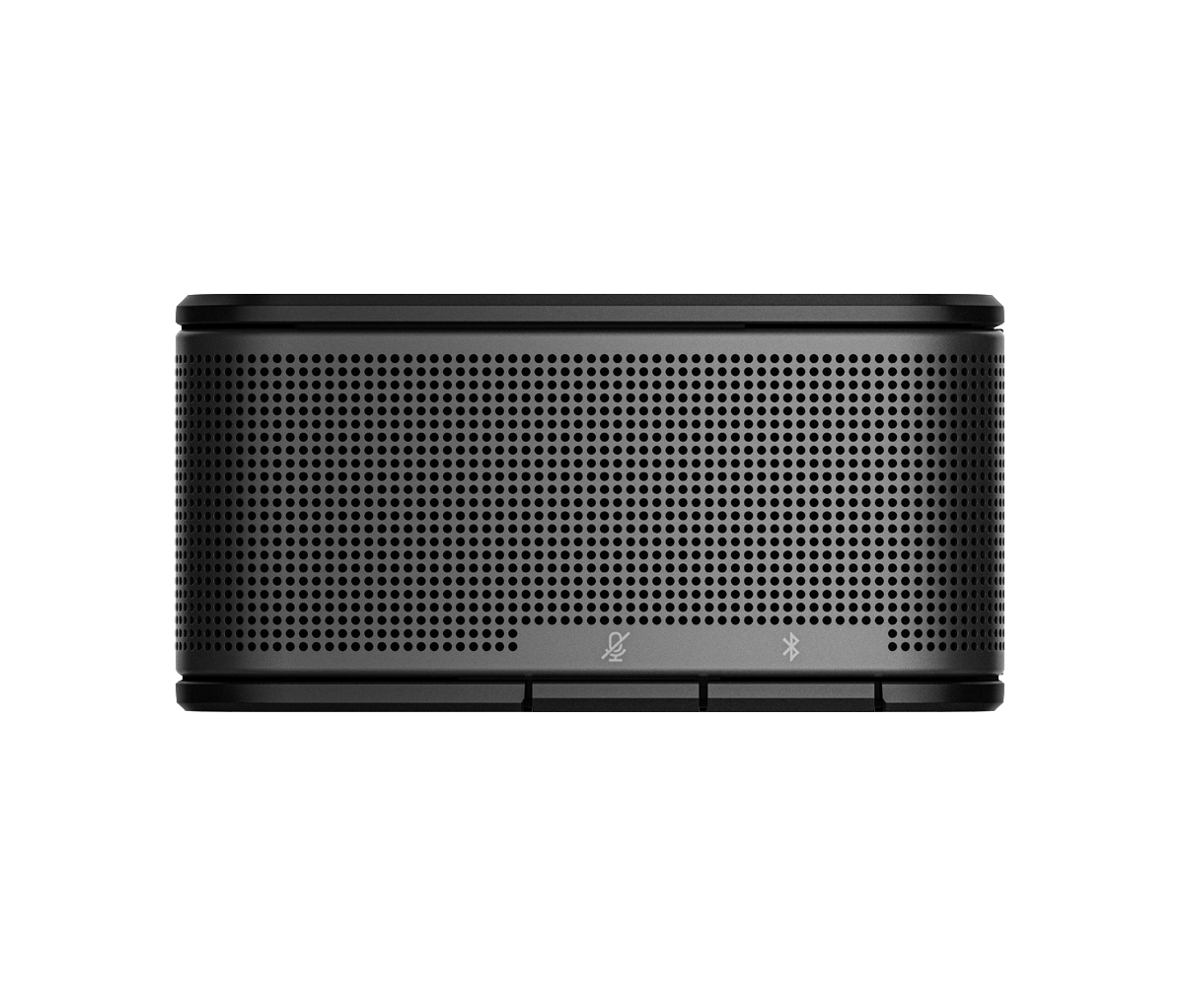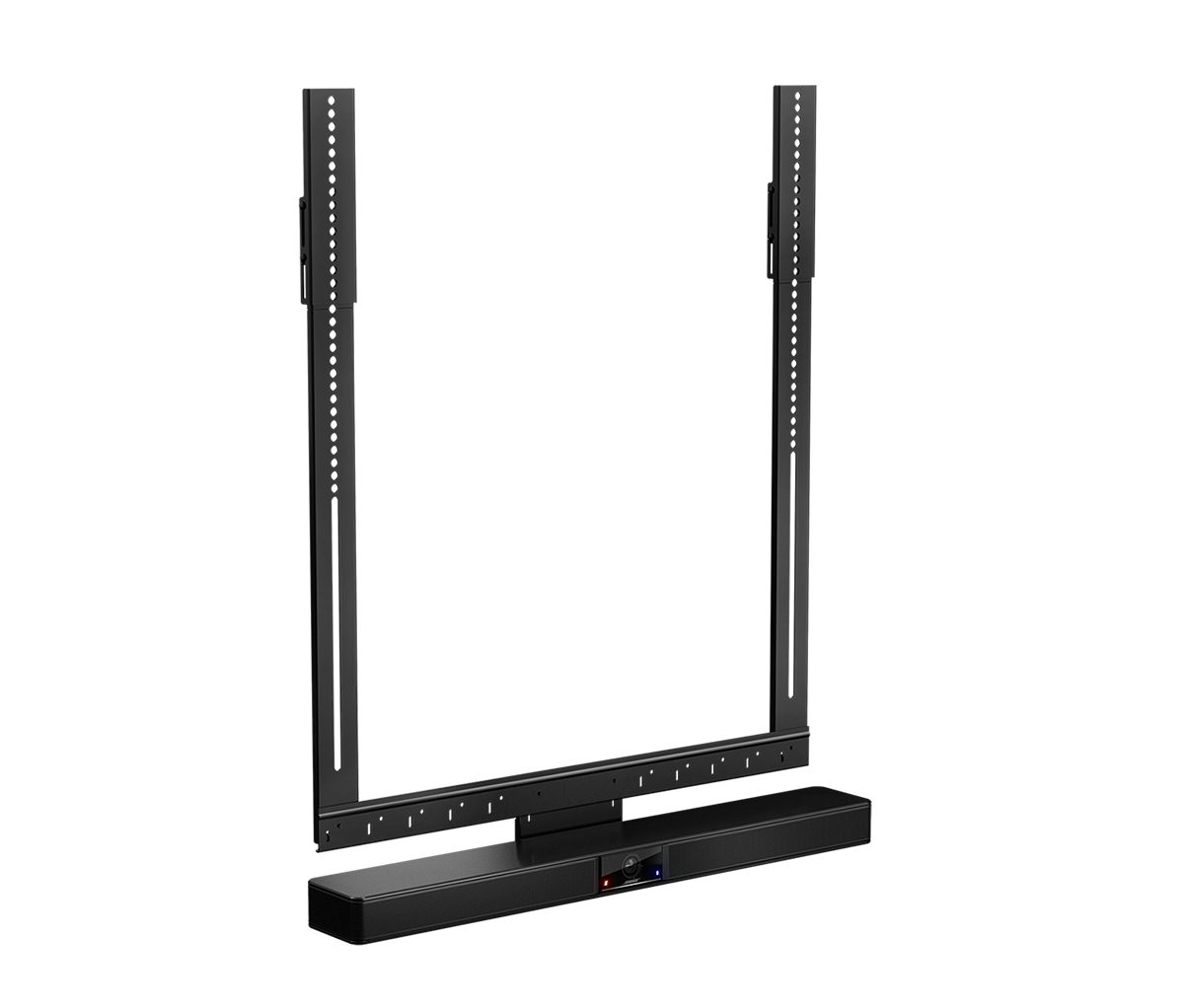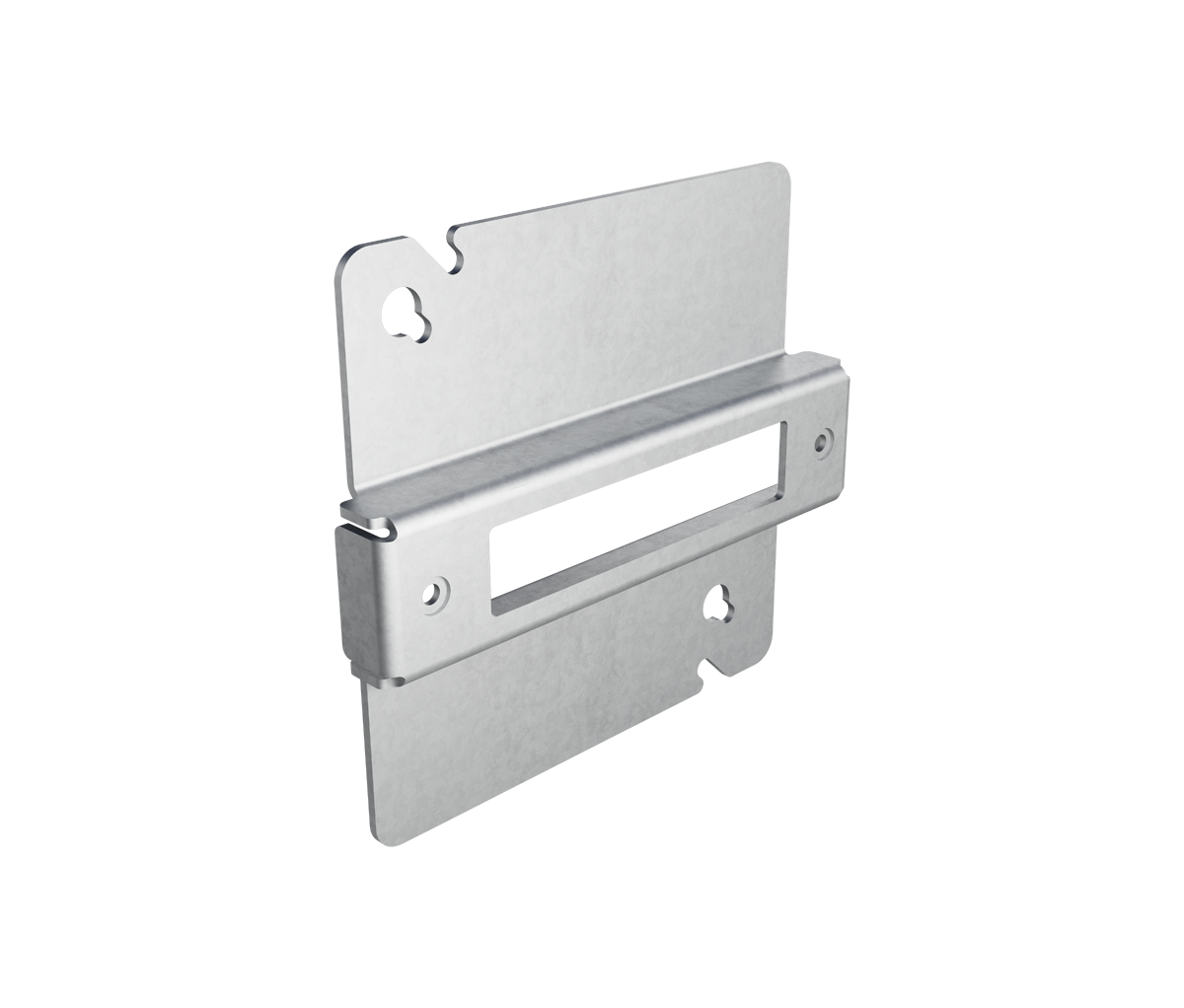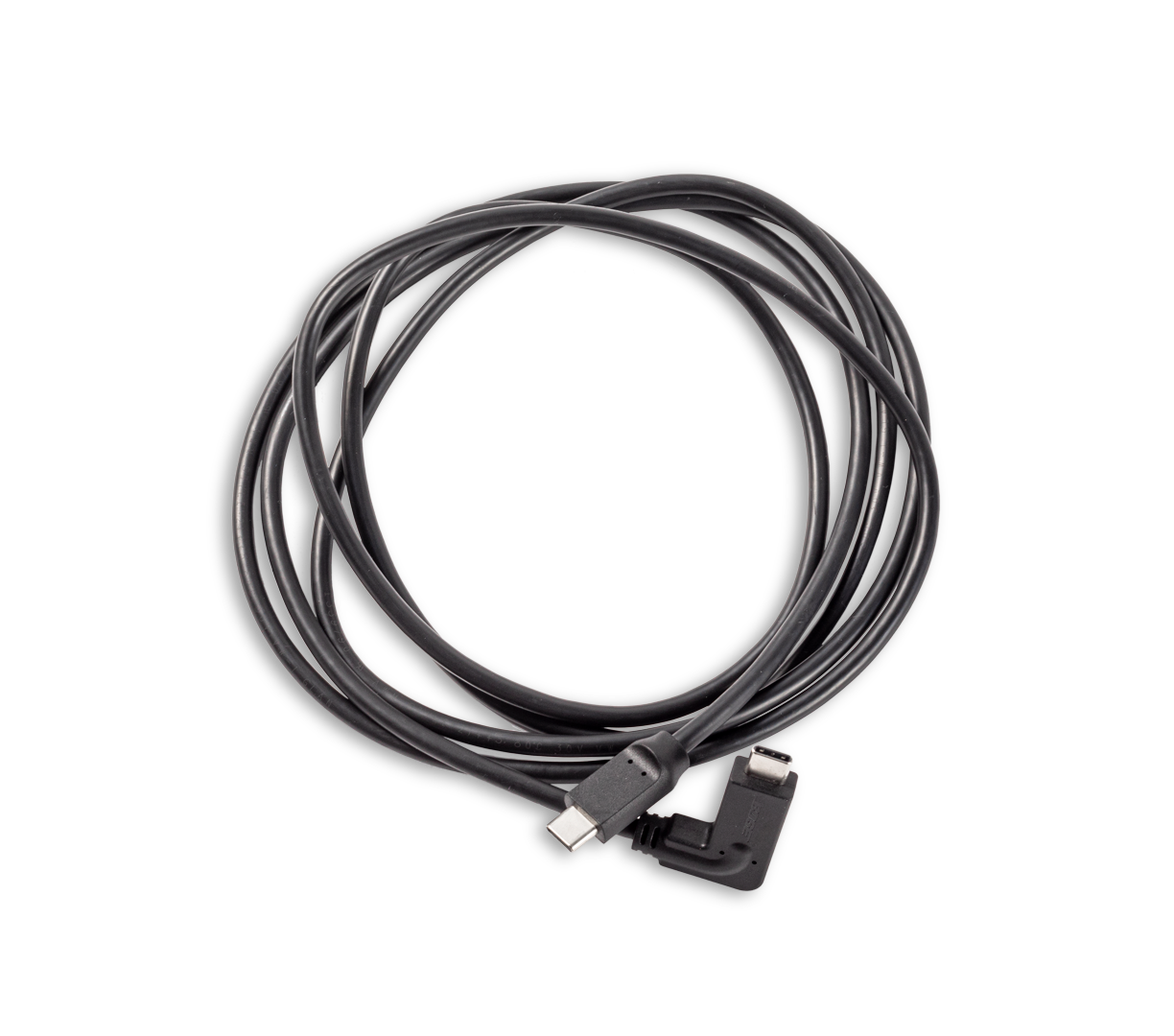
Périphérique Videobar VB1

Périphérique Videobar VB1

VB1 | Vidéobar
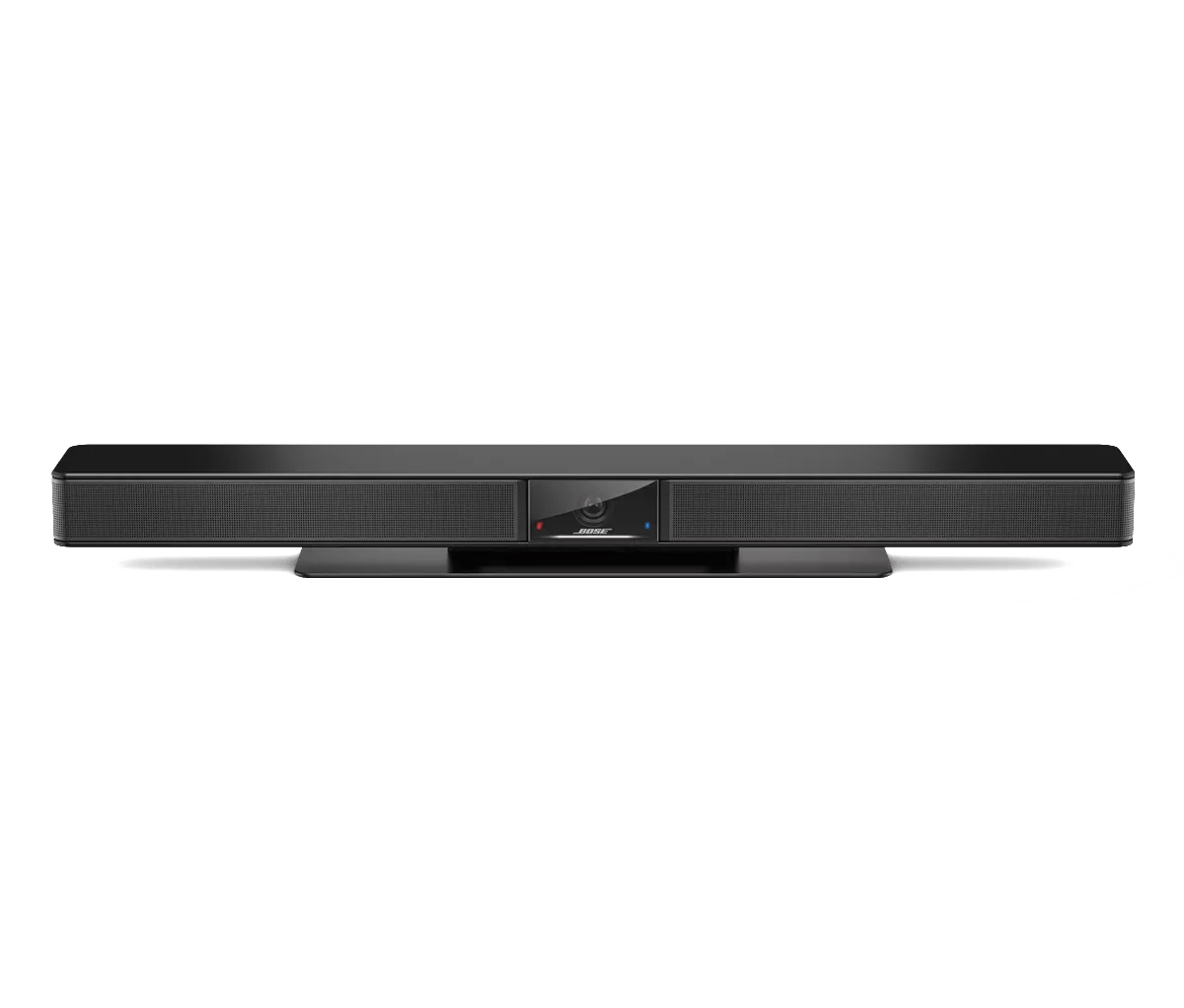
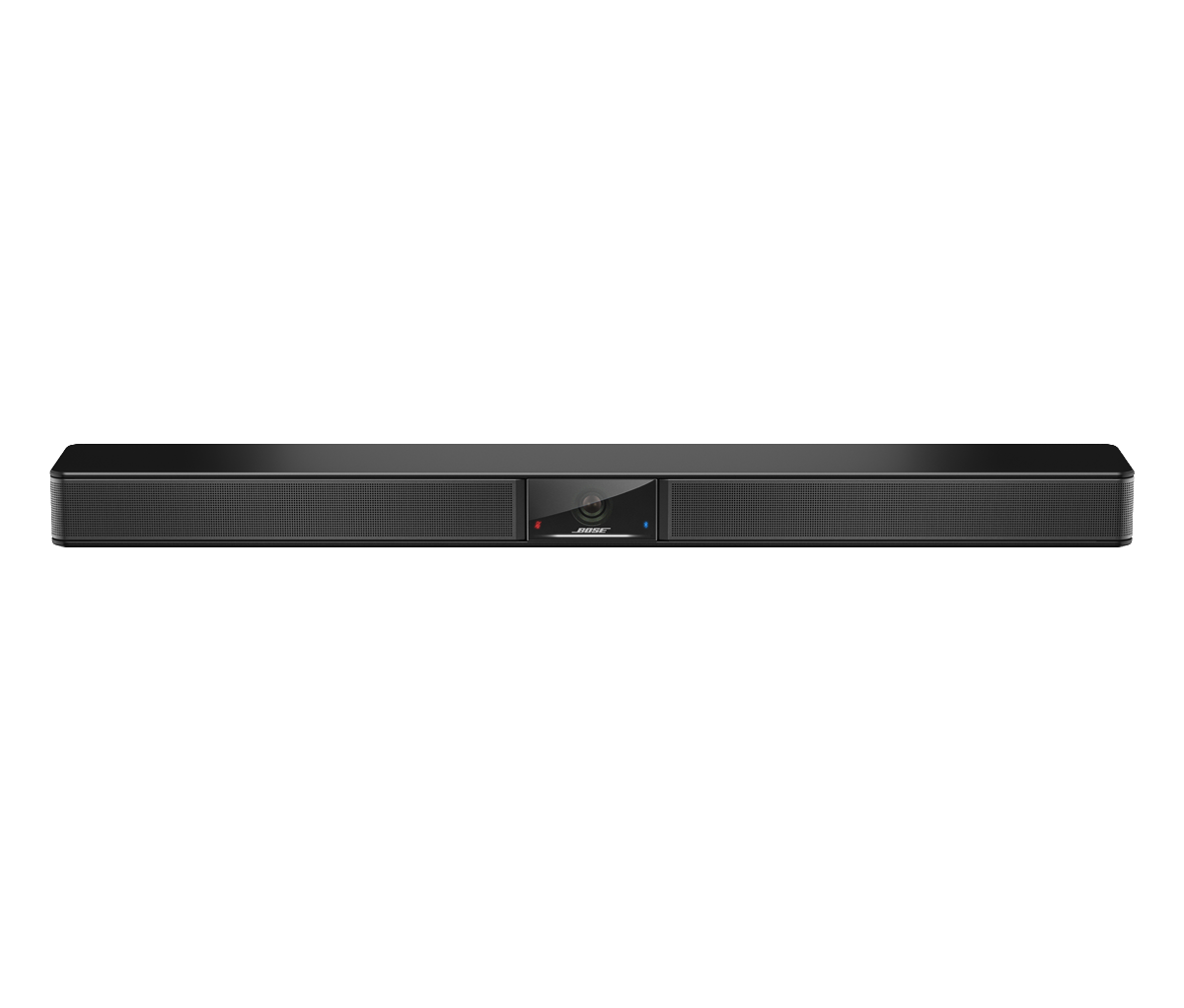
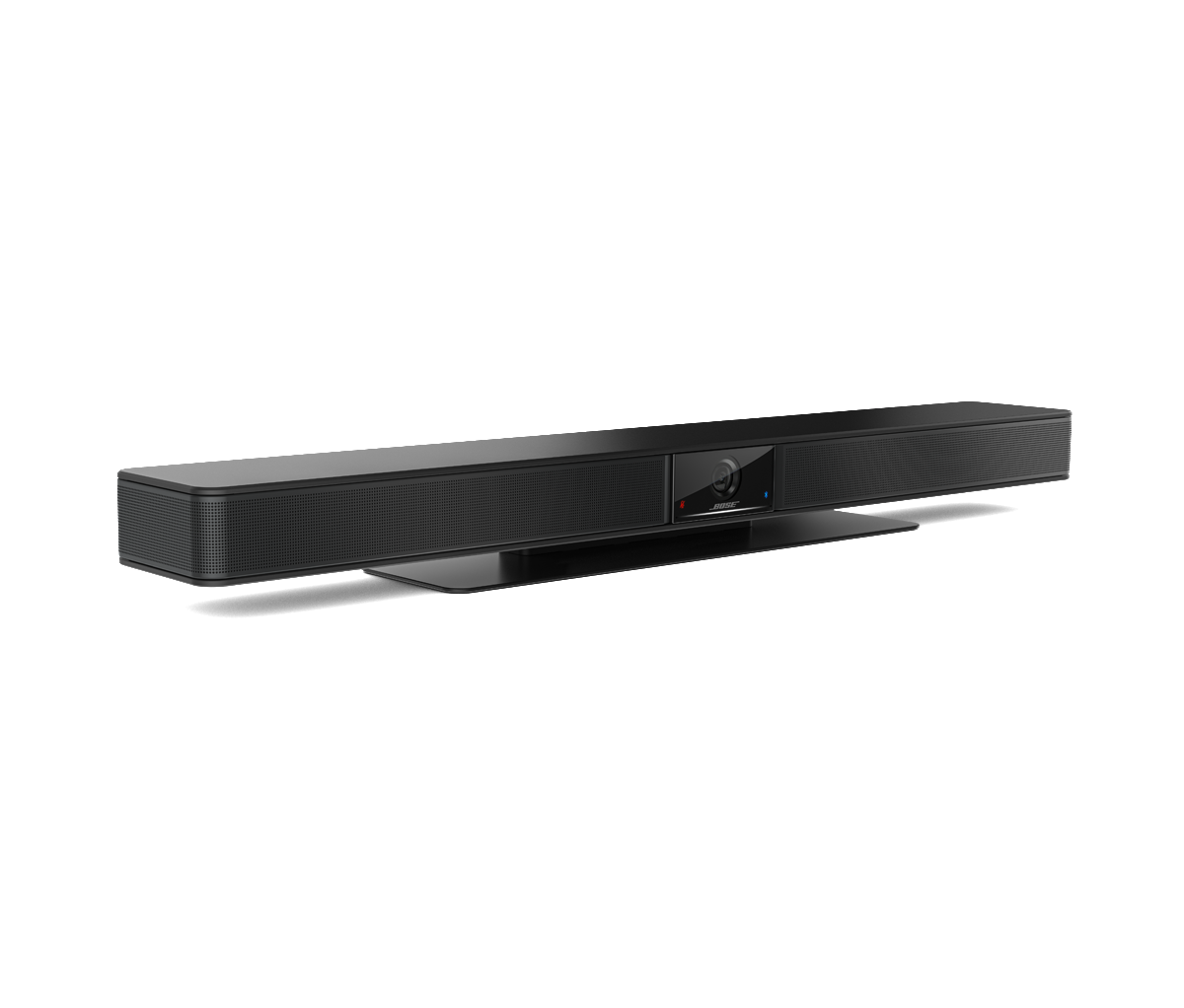
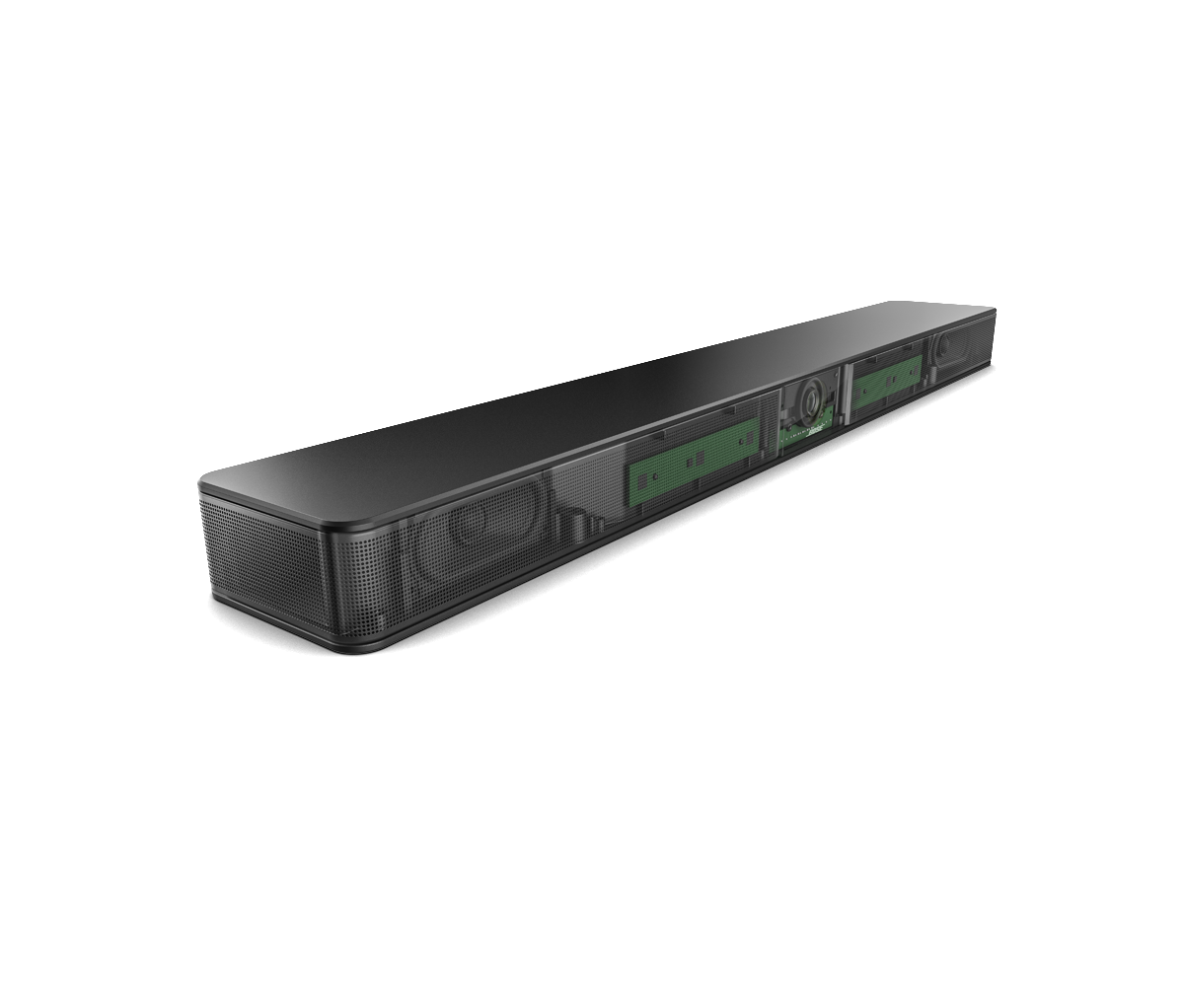
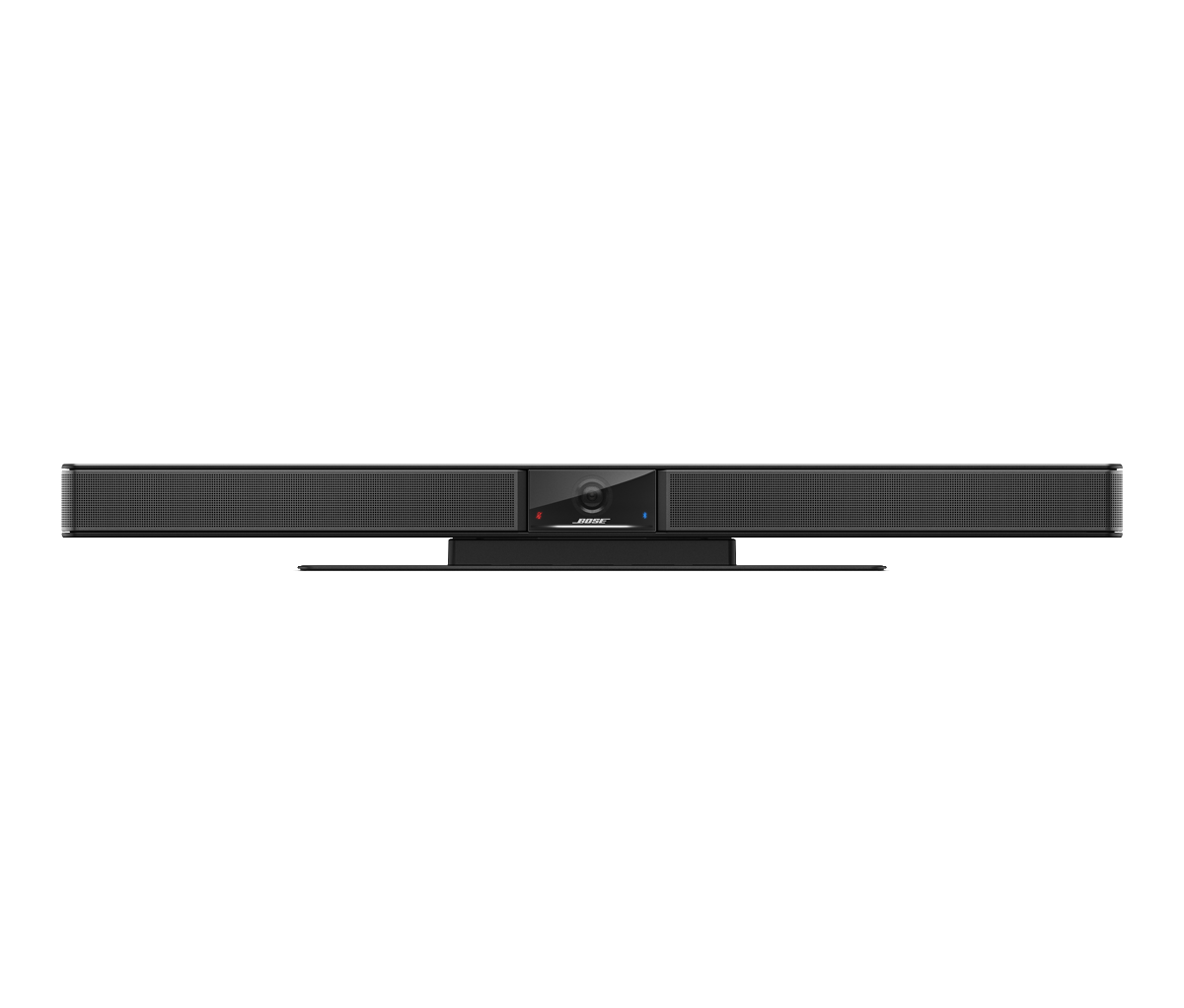
Bose Professional Barre vidéo VB1 La Videobar est un appareil de visioconférence USB tout-en-un qui offre une qualité audio et vidéo exceptionnelle pour les petits espaces et les salles de réunion de taille moyenne jusqu'à 6 × 6 mètres. Dotée de six microphones à orientation automatique du faisceau, d'une caméra 4K ultra HD et d'un son signature, la Videobar est idéale pour les réunions en extérieur. VB1 vous aide à vous regrouper et à accomplir davantage.

CARACTÉRISTIQUES

  • Comprend un support de table et un gabarit de fixation murale pour une installation facile de plusieurs façons ; accessoire de montage pour écran également disponible (vendu séparément).

  • Se connecter à l'infrastructure réseau existante accélère l'installation et le dépannage et permet les mises à jour, la gestion et la surveillance à distance.

  • Logiciel de configuration Videobar pour une installation initiale facile , disponible sous forme d'application ou via un navigateur web ; et gestion à distance avec le logiciel d'administration Videobar pour les modifications d'un seul appareil ou de plusieurs appareils à l'échelle de l'entreprise, et pour consulter l'état des appareils

  • Application Videobar Mobile pour un contrôle en temps réel depuis un smartphone ; ajustez facilement le volume, la mise en sourdine, le panoramique, l’inclinaison, le zoom, les commandes de présentation et le jumelage Bluetooth.

  • ConnectivitéBluetooth pour une utilisation en tant que Enceinte autonome ou pour diffuser de la musique.

  • Compatible avec divers périphériques matériels tiers — découvrez notre réseau de partenaires.

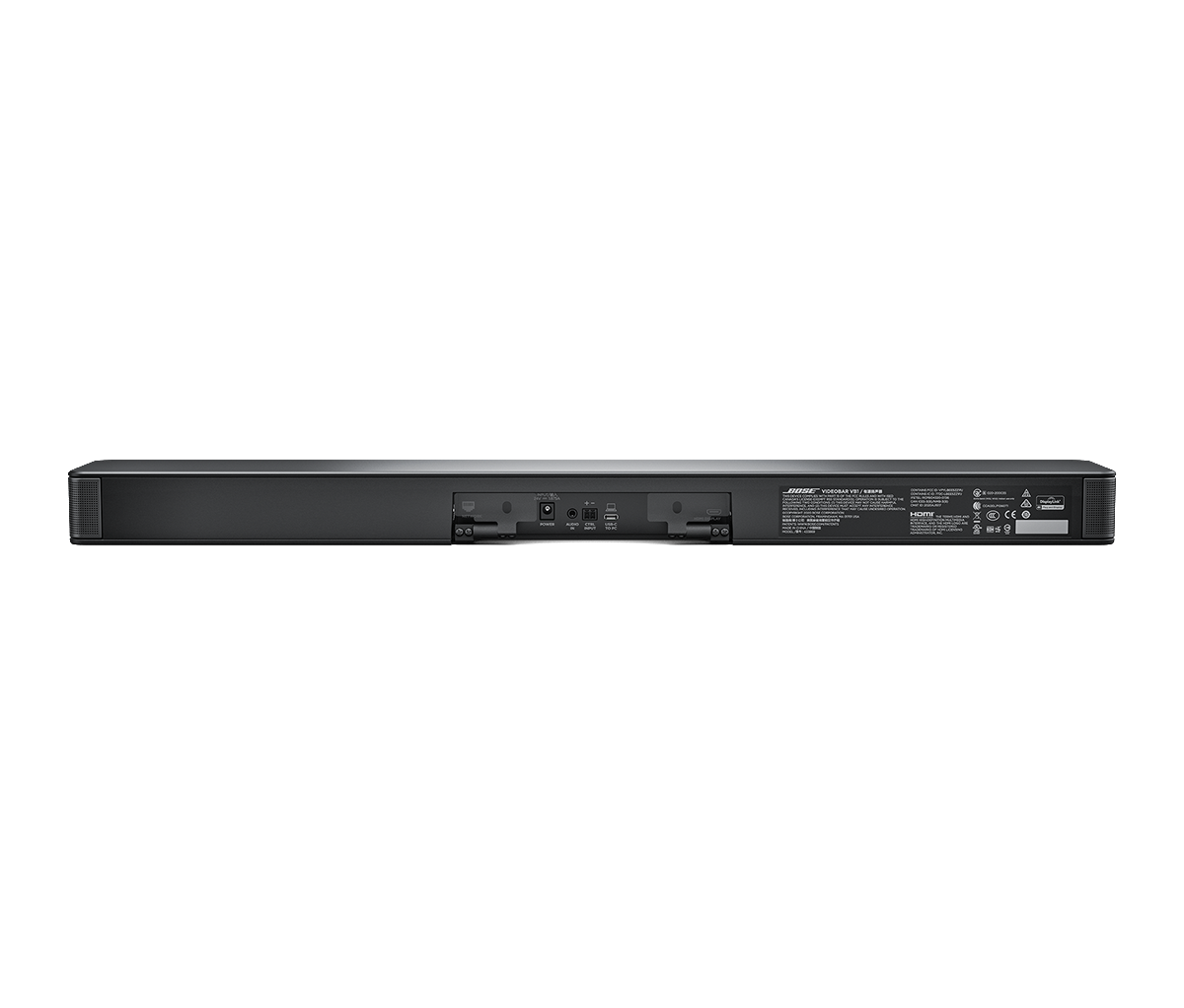
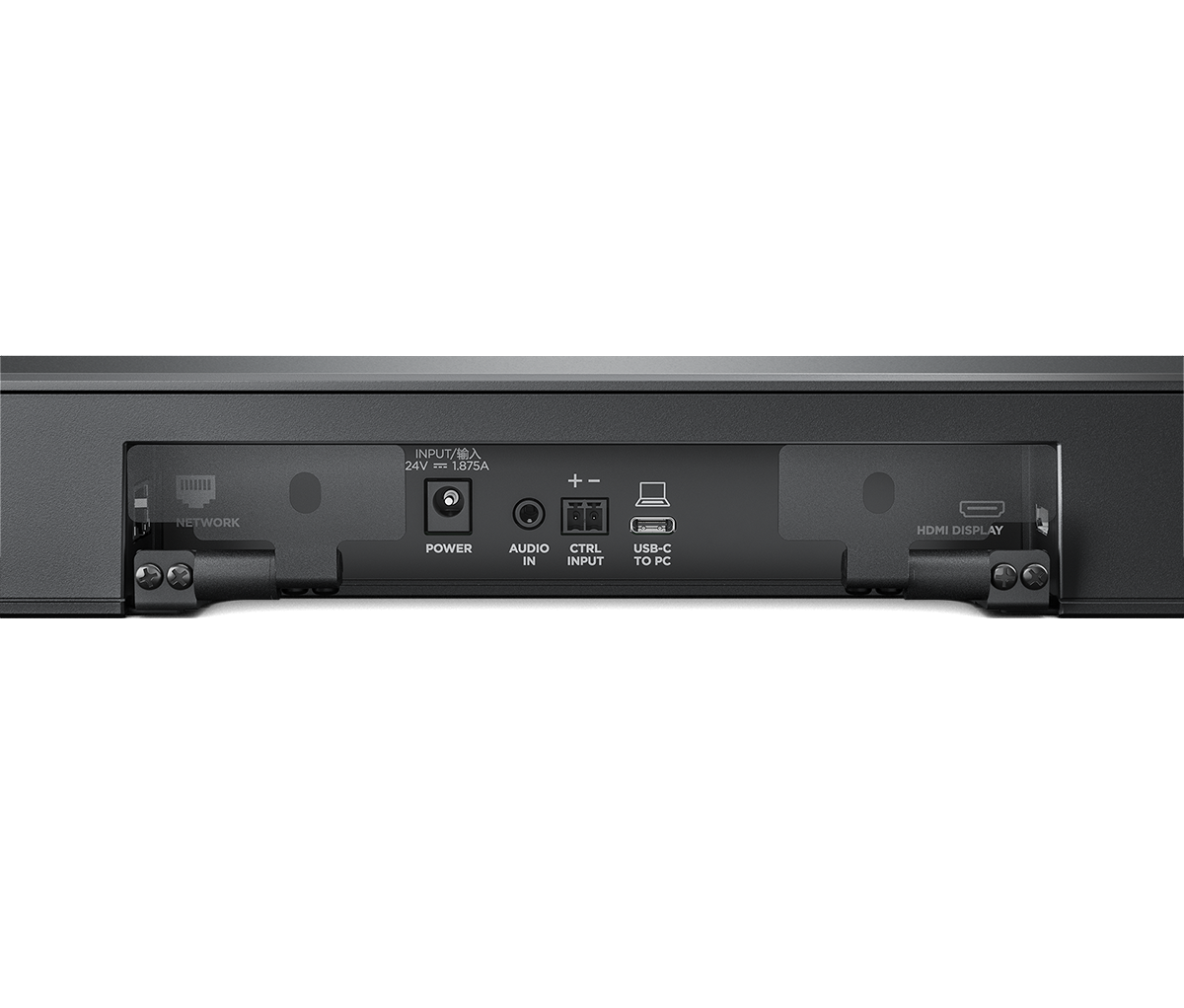
  • Connectivité : USB Type- , Wi-Fi, Ethernet 1 Gbit/s, Bluetooth , sortie HDMI, entrée auxiliaire 3,5 mm (1/8 po) et connecteur Euroblock GPI à 2 broches

Applications

Conçu pour une large gamme d'applications, notamment :

  • Salles de conférence
  • amphithéâtres
  • Espaces de réunion
  • Bureau
  • Salles de réunion informelles

CARACTÉRISTIQUES

Spécifications techniques

AMPLIFICATION
  • Puissance de crête maximale, symétrique

  • 20 W

  • Puissance nominale, symétrique

  • 20 W per channel, < 0.3% distortion over frequency range

ENTRÉES AUDIO, ANALOGIQUES
  • Connecteurs

  • (1) stéréo 1/8 po (3,5 mm)

CONFORMITÉ
  • Sécurité

  • CEI/UL/EN 60065:2014/A11:2017, CEI/UL/EN 62368-1:2014/A11:2017

  • Environnement

  • RoHS

  • CEM

  • FCC Part 15B Classe B, ICES-003 Classe B, CISPR 13, EN55032 Classe B, EN55035, EN61000-3-2, EN61000-3-3, BSMI CNS13439

CAMÉRA ET VIDÉO
  • Distance focale

  • 0,5 m (1,6 pied) à ∞

  • Champ de vision

  • 123° en diagonal × 115° en horizontal × 81° en vertical

  • Capteur d’images

  • 8 mégapixels

  • Lentille

  • Zoom numérique jusqu'à 5x

  • Positionnement

  • Mode de cadrage automatique, panoramique-inclinaison-zoom (PTZ) manuel avec préréglages configurables

  • Traitement

  • Balance des blancs automatique, luminosité automatique, réduction de bruit numérique

  • Résolutions vidéo prises en charge

  • UHD 2160p (4K), 1080p, 720p, 960×480, 848×480, 640×480, 640×360, 432×240 (30 fps)

  • USB Device Video Class (UVC)

  • v1.1

  • Encodage vidéo

  • H.264, M-JPEG

PORTS DE COMMUNICATION
  • Bluetooth

  • Bluetooth 4.2 HSP, A2DP, AVRCP, Bluetooth Low Energy

  • Réseau

  • RJ-45, Ethernet 1 Gbps, IEEE 802.3 (filaire) / Wi-Fi 802.11ac (sans fil)

ENTRÉES DE CONTRÔLE
  • Entrées (Contrôle)

  • (1) Bloc Euroblock à usage général, 2 broches

ÉLECTRIQUE
  • Connecteur d'alimentation secteur

  • Alimentation externe avec cordon d'alimentation local (inclus)

  • Entrée d'alimentation CA

  • 110–240 V CA, 50/60 Hz, 1,5 A maximum

GÉNÉRAL
  • Configuration système requise

  • Windows 7, 8.1 ou 10 / macOS 10.10 ou version ultérieure / Chrome OS (Google Chromebook)

  • Applications logicielles

  • Configuration de Videobar (Windows, macOS, navigateur web), Administration de Videobar (Windows), Videobar Mobile (Android, iOS)

  • Connexion à l'interface informatique

  • USB Type-C (USB 3.0 UAC, UVC, HID)

MICROPHONE
  • Type, quantité et taille du microphone

  • 6 microphones

  • Portée de captation

  • 6,0 m (19,7 pi)

  • Technologie

  • Formation de faisceaux statique et dynamique adaptatif, 3 zones d'exclusion, annulation d'écho acoustique stéréo (AEC), réduction numérique du bruit

COMMANDES ET INDICATEURS
  • Voyants d'état LED

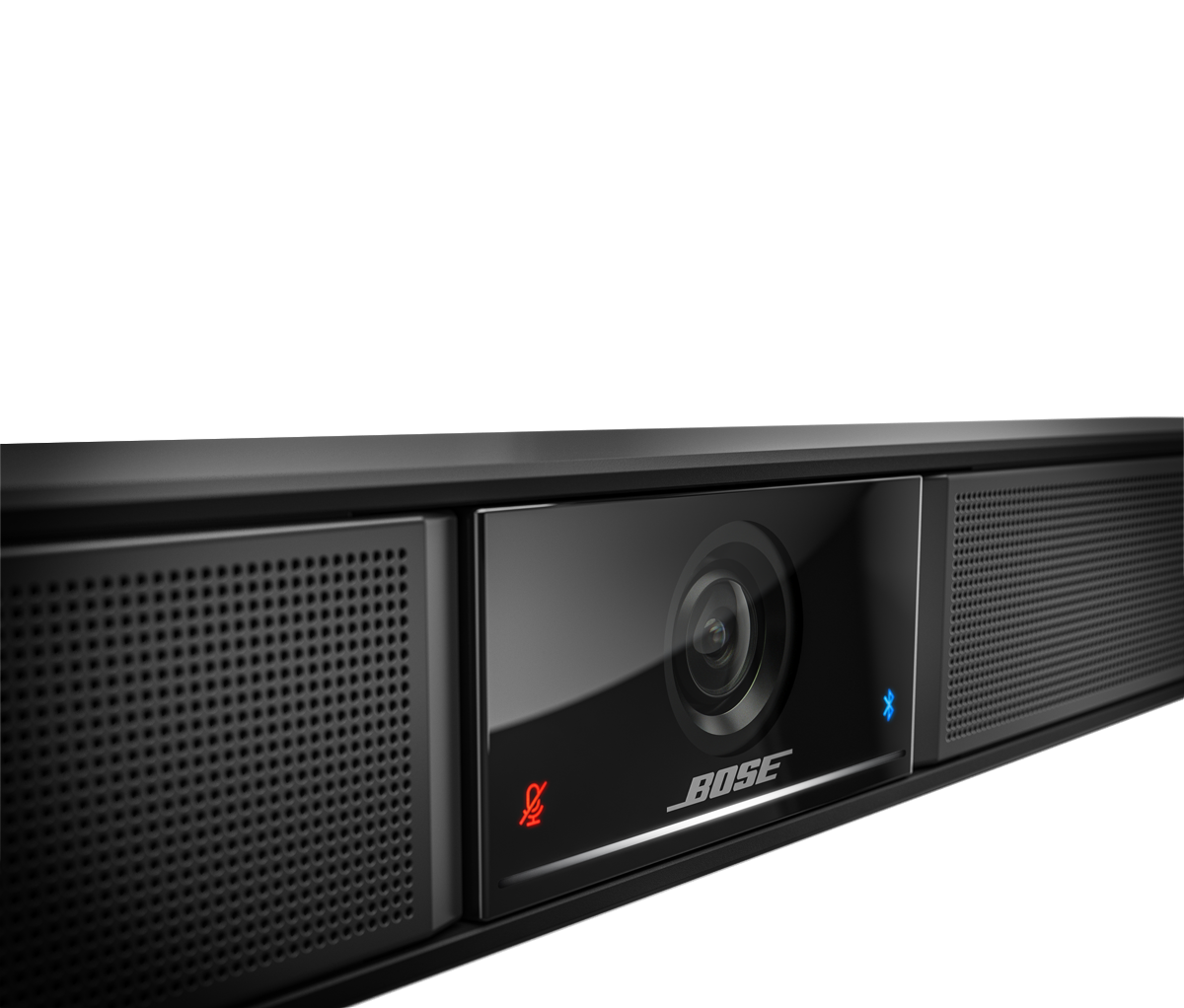
  • (1) barre lumineuse LED, (1) LED silencieuse, (1) LED Bluetooth

CARACTÉRISTIQUES PHYSIQUES
  • Couleurs

  • Noir

  • Suspension/Montage

  • Support de table, gabarit de montage mural, kit de montage d'écran (en option), anneau anti-boue (en option)

  • Plage de températures de fonctionnement

  • 0 °C à 40 °C (32 °F à 104 °F), 90 % d’humidité sans condensation

  • Dimensions du produit (H×L×P)

  • 1,9 po × 27,0 po × 4,0 po (48 mm × 659 mm × 102 mm)

  • Poids net

  • 5,6 lb (2,5 kg )

  • Dimensions d'expédition (H×L×P)

  • 27,0 po × 1,9 po × 3,8 po (686 mm × 48 mm × 96 mm)

  • Température de stockage

  • -40 °C à 70 °C (-40 °F à 158 °F), 93 % d'humidité relative

  • Poids emballé

  • 12,0 lb (5,4 kg )

PERFORMANCE
  • Niveau de pression acoustique maximal calculé à 1 m

  • 89 dB (IEC 60268-5, entrée mono, montage mural)

VIDÉOS

Codes produits

  • 842415-1110
  • Barre vidéo VB1 120 V US
  • 842415-2110
  • Barre vidéo VB1 230 V UE
  • 842415-3110
  • Barre vidéo VB1 100V JP
  • 842415-4110
  • Barre vidéo VB1 240 V Royaume-Uni
  • 842415-5110
  • Barre vidéo VB1 240V AUS
  • 842888-0010
  • Support de montage pour écran
  • 843944-0010
  • Câble USB 3.1 de 2 m
  • 861846-0010
  • Mudring

Période de garantie

  • 3 ans

Inclus dans l'emballage

  • (1) Câble HDMI 2.0

  • (1) Guide d'installation sur table

  • (1) Guide d'installation murale

  • (1) Guide des consignes de sécurité

  • (1) Câble USB-C 2.0, 5,0 m (16,5 pi)

  • (1) cordon d’alimentation

  • (1) alimentation électrique

  • (1) Adaptateur USB-C vers USB-A

  • (1) Support de table avec matériel de montage

  • (1) télécommande infrarouge

  • (2) piles AAA

  • (1) Vidéobar VB1

  • (1) Guide de démarrage rapide

  • (1) Connecteur Euroblock à 2 broches

  • (1) Adaptateur USB-C coudé

  • (1) Gabarit de fixation murale avec matériel de montage
FAQ

+ Quelle est la consommation d'énergie en mode veille et en mode basse consommation ?

Standby mode: < 2 W; low-power-standby mode: < 0.5 W

+ À quoi sert le mode basse consommation ? Puis-je le désactiver ?

Certaines réglementations énergétiques nationales exigent des produits comme le VB1 pour économiser de l'énergie en passant en mode basse consommation lorsqu'ils ne sont pas utilisés. VB1 Il répond à ces exigences. Et oui, il est facile de le désactiver en désactivant le mode basse consommation dans les paramètres de configuration ou de gestion de Bose Work. VB1 Il comporte deux niveaux d'économie d'énergie : veille et veille basse consommation. Les deux sont désactivés si le commutateur du mode basse consommation est sur OFF. Si le mode basse consommation est activé, VB1 L'appareil passera en mode veille après 18 minutes d'inactivité. En l'absence d'activité pendant 2 heures, il passera en mode veille basse consommation. Vous remarquerez qu'il est en veille ou en mode veille basse consommation car la LED blanche située sous le logo sera éteinte.

J'ai connecté la sortie audio analogique de ma télévision à l'entrée analogique VB1 . Tant que VB1 n'est pas en veille, tout fonctionne correctement. Cependant, une fois VB1 en veille, impossible de le réactiver avec le son de ma télévision. Je dois le connecter à mon ordinateur pour qu'il fonctionne. Comment faire pour que le VB1 reste allumé ou se réactive avec le son de la télévision ?

L'entrée analogique ne prend pas en charge la sortie de veille à faible consommation. Par conséquent, si le signal audio analogique du téléviseur est interrompu pendant 2 heures, VB1 L'appareil passera en mode veille basse consommation et la présence d'un signal audio analogique (par exemple, lorsque le téléviseur sera allumé les jours suivants) ne le réactivera pas. Vous devrez désactiver le mode basse consommation dans la configuration Bose Work pour que… VB1 Soyez toujours éveillé pour l'entrée audio de votre téléviseur.

+ Un comptage des personnes est-il prévu dans VB1 ?

Oui, nous prévoyons d'ajouter cette fonctionnalité lors d'une future mise à jour logicielle.

Existe - t-il des informations disponibles sur les éléments nécessaires à la connexion réseau, tels que le numéro de port, le sous-réseau et la méthode de découverte ?

Plus d'informations sont disponibles sur le VB1 page web.

+ Dois-je utiliser DisplayLink pour utiliser le VB1 ?

Non, vous pouvez utiliser le VB1 avec votre logiciel de réunion préféré en sélectionnant le VB1 comme caméra et Enceintes/microphones. Vous n'avez besoin de DisplayLink installé sur votre PC que si vous voulez profiter de notre fonction "réunion à un câble" où, en plus de la caméra et des Enceintes/microphones, nous utilisons également un seul câble USB pour la vidéo de la salle (en utilisant la sortie HDMI sur le VB1).

+ Comment utiliser le port d'entrée CTRL ?

Il peut, par exemple, être connecté au système d'alarme incendie d'un bâtiment pour couper le son. VB1 en cas d'urgence.

+ Combien de barres vidéo VB1 peuvent être prises en charge sur un réseau ?

Nous testons jusqu'à 500 appareils.

+ Le VB1 se connecte-t-il automatiquement aux appareils mobiles précédemment appariés lorsqu'il est à portée ?

Non.

Le VB1 prend - VB1 en charge la mise en cascade ? Si une salle de conférence a une profondeur supérieure à 6 m ou est très large, est-il possible d’y utiliser deux VB1 ?

Non, nous recommandons une solution de réunion Bose installée, telle que l'ES1, pour toute pièce de plus de 6 m², surtout si elle est vitrée.

+ À quoi sert le bouton de la télécommande infrarouge situé entre le 1 et le 2 ?

Voici le bouton marche/arrêt de l'autocadrage.

+ Bose propose-t-il un kit d'extension de câble USB-C pour faire passer le câble à travers une gaine jusqu'à une table, ou pour en allonger la longueur ?

Non. Cependant, nous avons testé et recommandons des prolongateurs tiers. Voir la section VB1 Consultez la page web pour la liste des prolongateurs recommandés. Remarque : si vous utilisez un prolongateur, nous vous recommandons d’utiliser le câble Bose USB 3.1 de 2 m entre le prolongateur et le haut-parleur. VB1 .

+ Quelles sont les spécifications de l'adaptateur USB C vers A VB1 inclus dans la boîte ?

USB 3.1 Gen 1.

+ Quelle est la longueur maximale (certifiée) du câble USB prise en charge ?

5 m pour USB 2.0, 2 m pour USB 3.1.

+ La VB1 peut-elle être configurée via la connexion USB-C ou uniquement via le port réseau ?

Dans les deux cas, la configuration est entièrement accessible via les interfaces USB et réseau.

+ Quelles résolutions d'affichage sont prises en charge par un seul câble USB pour les « réunions à câble unique » ?

Toutes les résolutions standard sont prises en charge via le câble USB 2.0 de 5 m et le câble USB 3.1 de 2 m : par exemple 4K, 1080p, etc.

+ Quelles sont les spécifications requises pour le câble USB-C afin d'assurer une fonctionnalité VB1 complète ?

Nous recommandons uniquement les câbles fournis avec le VB1 ou disponibles en tant qu'accessoires du VB1 ou des câbles USB certifiés. Toutes les fonctionnalités (caméra, microphone, Enceintes, sortie écran) sont disponibles sur n'importe quel câble USB certifié ou avec les prolongateurs USB recommandés.

+ Comment puis-je me connecter au VB1 si mon ordinateur ne possède pas de port USB-C ?

VB1 comprend un adaptateur USB-C et USB-A.

Le port USB-C du VB1 ne VB1 -il être connecté qu'à un PC ? Si je possède un appareil Android (Smart TV ou smartphone) et que je peux convertir son connecteur (par exemple, USB-C) en USB, puis exécuter la plateforme Cloud UC, VB1 sera-t-il compatible ?

Le VB1 Utilise trois protocoles via USB : Universal Audio Class (UAC), Universal Video Class (UVC) et DisplayLink. Si votre appareil prend en charge ces protocoles, l’audio, la vidéo et le transfert vidéo devraient fonctionner. Nous prenons uniquement en charge les appareils Windows, macOS et ChromeOS. Les appareils Linux devraient également fonctionner, mais nous ne les prenons pas officiellement en charge.

+ La VB1 inclut-elle des rallonges USB ?

Non, cependant nous publions une liste d'extensions que nous recommandons.

+ VB1 prend-il en charge l'USB 2.0 et 3.0 ?

Oui. Nous livrons un câble USB 2.0 (5 m ; connecteurs USB-C à chaque extrémité) et un câble USB 3.1 (2 m ; connecteurs USB-C à chaque extrémité) est disponible en accessoire.

+ Quand dois-je recommander l'USB 2.0 plutôt que l'USB 3.0 ?

Le produit est livré avec un câble USB 2.0 de 5 m et fonctionne parfaitement, même pour les réunions en mode « un seul câble » (HDMI via USB 2.0) vers un moniteur 4K. La plupart des utilisateurs privilégieront l'USB 2.0, le câble étant inclus et la portée des rallonges USB étant simple et économique. Cependant, les réunions en mode « un seul câble » génèrent un volume important de données, d'où la nécessité d'utiliser des rallonges de haute qualité. Certains ordinateurs portables rencontrent des problèmes de performance lors de la transmission de vidéos 4K via USB 2.0. Dans ce cas, l'utilisation de l'USB 3.0 peut s'avérer plus judicieuse, la charge de travail sur l'ordinateur portable étant moindre. Si le budget le permet, l'USB 3.0 est la solution idéale. Toutefois, l'USB 2.0 conviendra parfaitement à la plupart des utilisateurs.

+ Sommes-nous conformes à l'ADA aux États-Unis ?

Oui, lorsqu'on utilise l'accessoire anneau de boue ou le taquet mural inclus, l'avant du VB1 est à 4 pouces du mur, assurant ainsi la conformité aux normes ADA.

+ Le VB1 est-il compatible HDCP ?

Non.

+ Peut-on utiliser le Bluetooth pour passer un appel avec le VB1 ? Ou sert-il uniquement à la lecture audio ?

Les deux, les appels et l'audio/la musique.

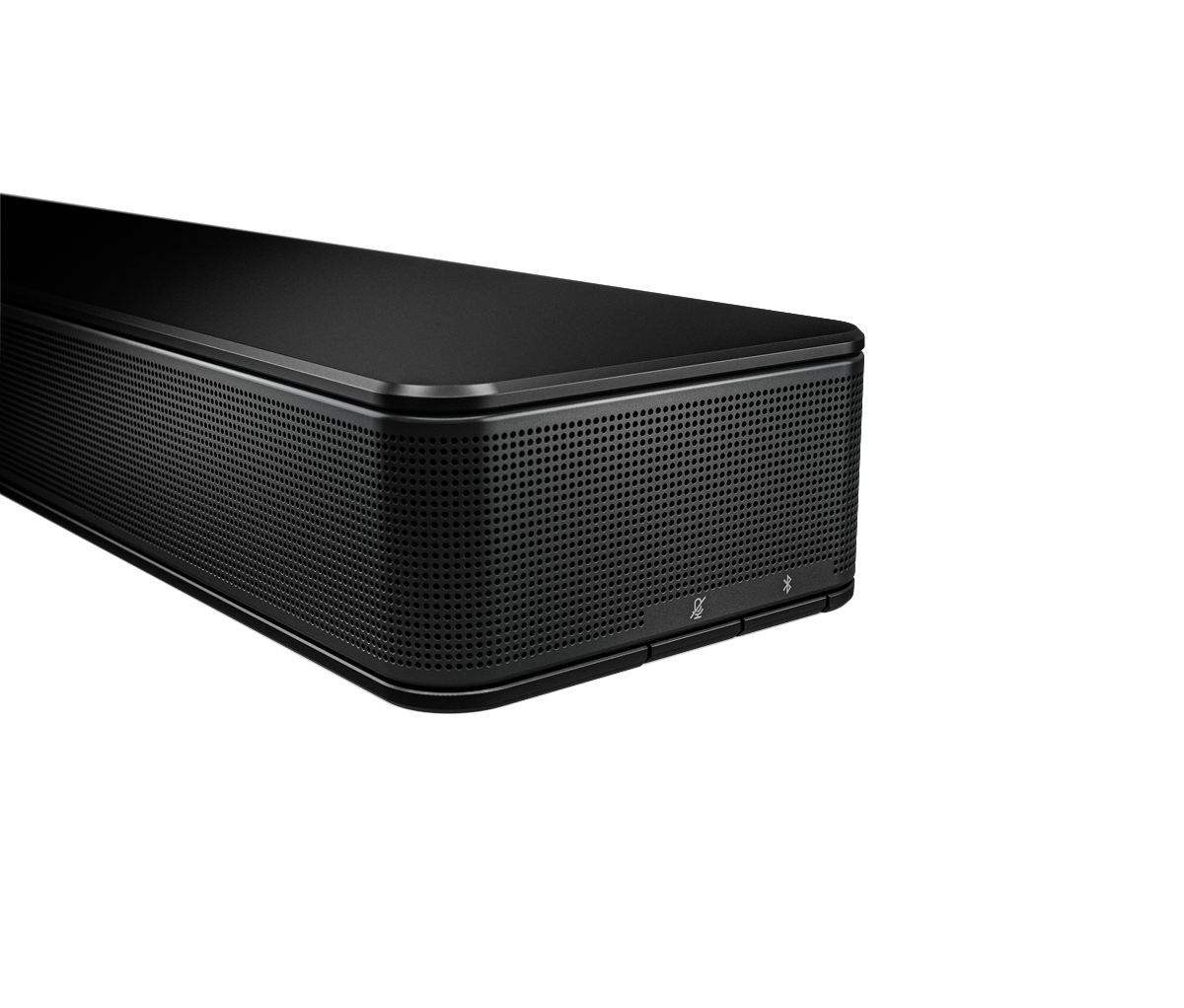
+ Est-il possible de verrouiller les boutons de mise en sourdine et de jumelage Bluetooth situés sur le côté du VB1 ?

Oui.

+ La sortie HDMI VB1 prend-elle en charge la fonction CEC ?

Non. Nous pourrions ajouter cette fonctionnalité dans une future version du logiciel si de nombreux clients en font la demande.

+ À quoi sert la sortie HDMI ?

Le port HDMI se connecte à votre deuxième écran si vous souhaitez organiser des "réunions à câble unique" où la caméra, les microphones, l'audio du Enceinte et l'écran sont tous disponibles via un seul câble USB. Pour les systèmes de salles, par exemple une salle Microsoft Teams ou une salle Zoom ou d'autres systèmes de salles avec un PC dans la salle, vous n'utiliserez pas la sortie HDMI, qui est d'ailleurs automatiquement désactivée pour les salles Teams.

+ Pourquoi la sortie HDMI ne fonctionne-t-elle pas, l'écran reste noir ?

Il est fort probable que votre PC n'exécute pas DisplayLink. Rendez-vous sur https://www.displaylink.com/downloads pour télécharger la dernière version. Assurez-vous également que DisplayLink est activé dans la configuration Bose Work.

+ Pourquoi mon ordinateur portable détecte-t-il un deuxième écran alors que rien n'est connecté au port HDMI VB1 ?

C’est un effet secondaire de la fonction « réunion par un seul câble ». Nous avons une puce DisplayLink intégrée. VB1 et le pilote DisplayLink du PC (Windows, Mac et Chrome) détecte la puce comme un moniteur.

+ La fonction DisplayLink, et donc la sortie HDMI, sont-elles activées d'emblée ?

Non, DisplayLink est désactivé par défaut et après une réinitialisation aux paramètres d'usine. Ceci afin d'éviter que les utilisateurs qui n'utilisent pas DisplayLink n'entendent un « doot doot doot » indéfiniment ou ne disposent d'un second écran fantôme. Le câble HDMI comporte une étiquette contenant les informations nécessaires pour activer la sortie HDMI : installez le pilote DisplayLink et activez DisplayLink dans l'application Bose Work Configuration.

+ Est-ce que VB1 transmet le son via sa sortie HDMI lors d'une présentation depuis un ordinateur portable ?

Non. Le son d'une présentation n'est diffusé que par les Enceintes VB1.

La sortie HDMI VB1 prend- elle VB1 charge ARC ou eARC ?

Non.

+ Comment puis-je savoir si le cadrage automatique est activé ?

Par défaut, le cadrage automatique est désactivé. L'icône située entre le 1 et le 2 sur la télécommande permet de l'activer ou de le désactiver. Vous entendrez une tonalité d'affirmation lorsqu'il est activé et une tonalité de refus lorsqu'il est désactivé. Pendant un appel, une petite barre verte s'affiche sur la barre LED lorsque le cadrage automatique est désactivé et une barre verte plus large lorsqu'il est activé.