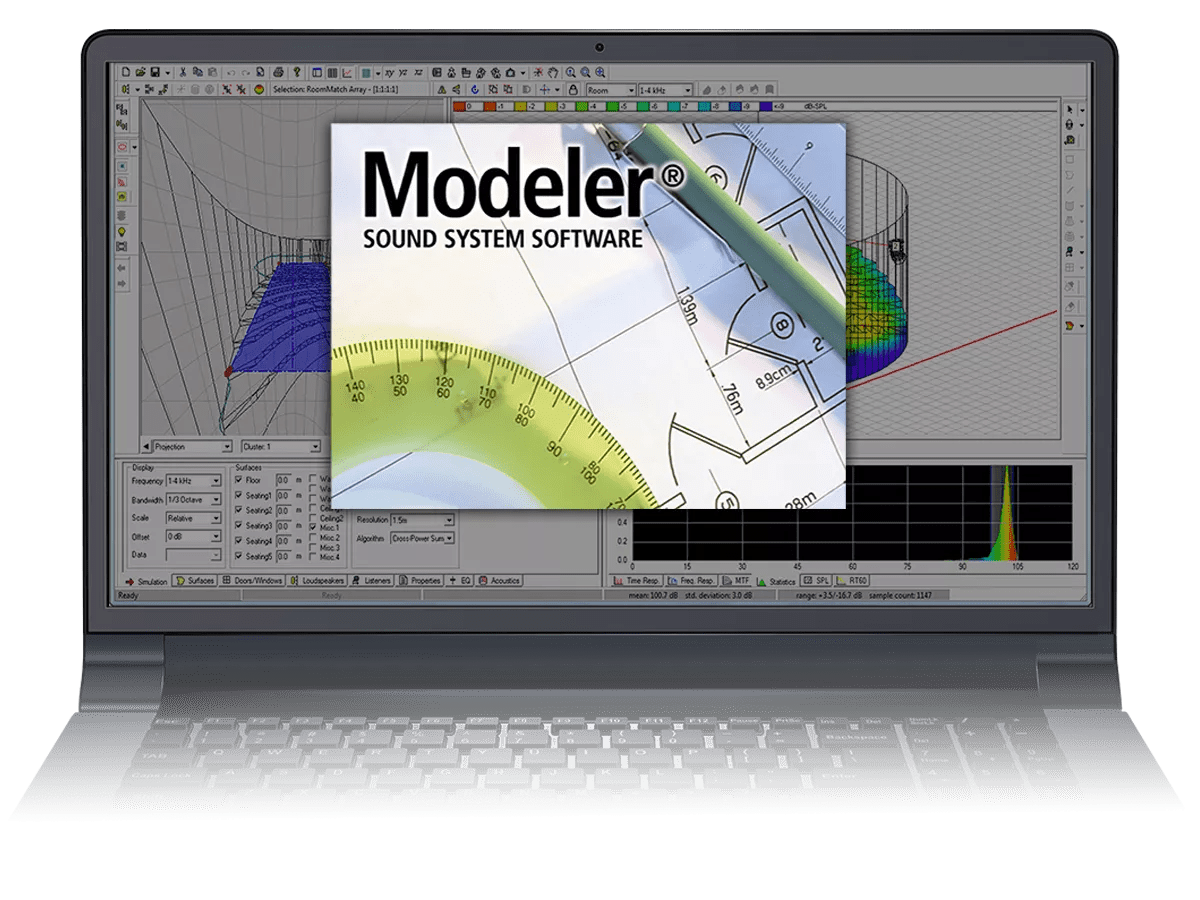
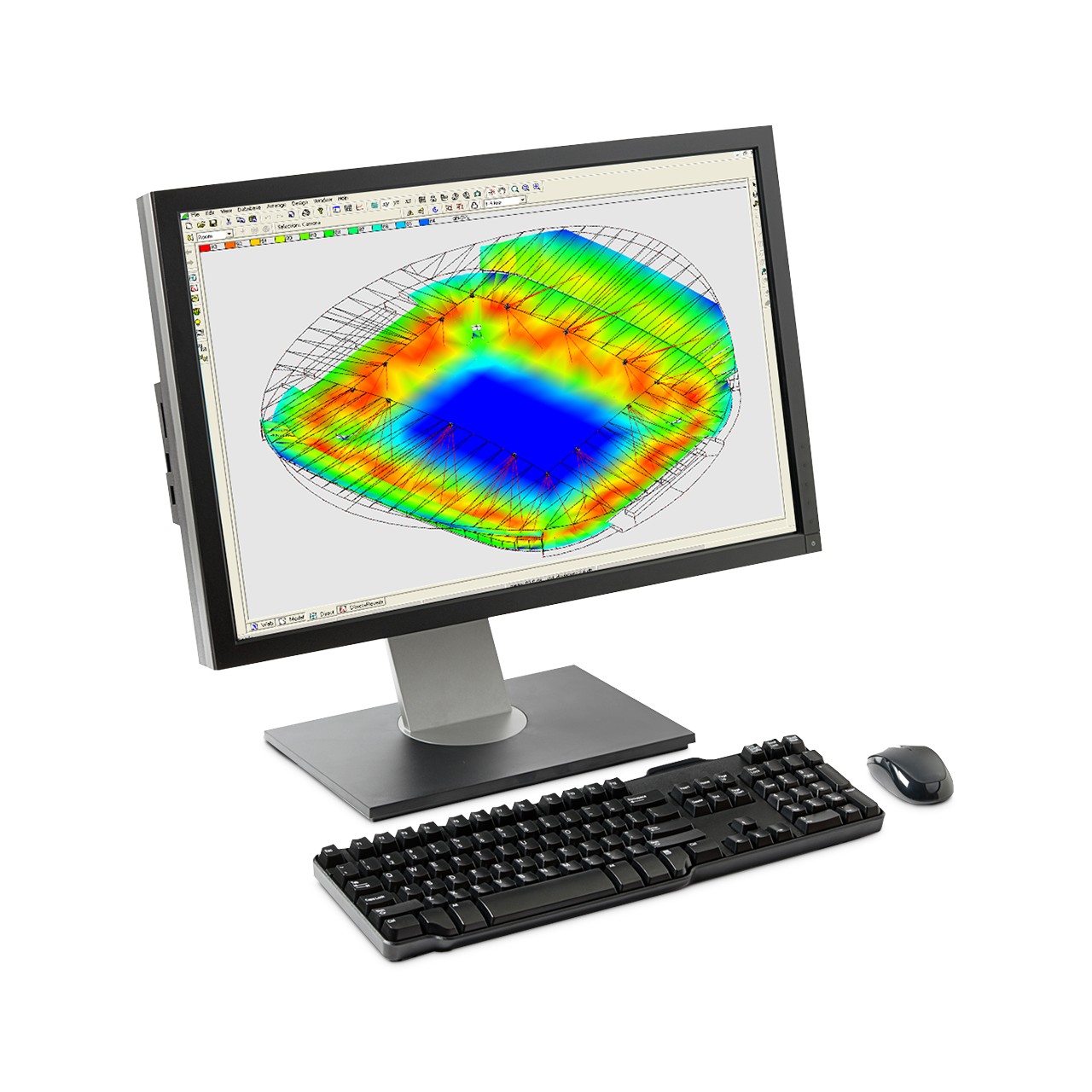
Un programme de modélisation 3D pour la conception et l'analyse acoustiques, Bose Professional Modeler Ce logiciel aide les concepteurs de systèmes et les acousticiens à prédire les performances des systèmes audio en intérieur comme en extérieur. Des lieux de culte aux espaces polyvalents, en passant par les établissements hôteliers, les stades, les auditoriums et bien d'autres, il utilise des algorithmes avancés pour prédire les performances acoustiques d'un espace, notamment l'énergie directe et réfléchie, ainsi que l'indice de transmission de la parole (STI). Les concepteurs peuvent ainsi itérer rapidement. Modeler son pipeline de calcul propriétaire, leur permettant de tester différentes enceinte configurations et emplacements pour une couverture, un niveau de pression acoustique et une intelligibilité optimaux. Modeler Elle comprend également une fonction d'importation permettant de convertir facilement les données du modèle à partir de données standard. CAD Le logiciel comprend une fonction d'adaptation acoustique qui ajuste les performances acoustiques du modèle à celles de la pièce réelle. Les outils de construction de réseaux permettent également d'automatiser la création et l'agencement de systèmes complexes. enceinte tableaux. La dernière version de Modeler fusionne les versions précédentes — Modeler Standard et Modeler De plus, elle supprime l'exigence de clé de sécurité, offrant ainsi à un plus large éventail de concepteurs, même aux étudiants, la possibilité de créer librement des conceptions de systèmes audio précises et convaincantes.
POINTS FORTS
Applications
Conçu pour une large gamme d'applications, notamment :
+Quelles sont les nouveautés du logiciel de système audio Modeler ?
En commençant par Modeler Avec la version 6.10, le logiciel est désormais téléchargeable et utilisable gratuitement, sans clé de sécurité ni autre restriction. Toutes les fonctionnalités de la version précédente restent disponibles. Modeler La version Plus est désormais la version standard.
J'exportedéjà mes fichiers SketchUp au format DXF. Existe-t-il une meilleure façon de transférer les données de mon modèle de pièce dans le logiciel Modeler ?
Non. Vous pouvez créer tous les paramètres clés de la surface du modèle de pièce directement dans SketchUp lors de la création du modèle. Ensuite, utilisez… Modeler plugin logiciel pour transférer votre travail directement vers Modeler logiciel.
Ai -je besoin de SketchUp Pro pour exporter vers un logiciel Modeler , ou la version gratuite suffira-t-elle ?
La version gratuite fonctionne parfaitement. Veuillez utiliser la version 8, qu'il s'agisse de la version gratuite ou de la version Pro.
+Quelles sont les exigences système pour le logiciel Modeler ?
Configuration minimale requise pour l'exécution Modeler sont: Système d'exploitation : Microsoft Windows 7, 32 bits ou 64 bits Processeur : Processeur 1 GHz (ou supérieur) RAM : 512 Mo de RAM disponibles (1 Go recommandé) Espace disque : 512 Mo d’espace disque disponible (1 Go recommandé) Résolution minimale de l'écran : 1366 × 768 WXGA
+Puis-je ouvrir d'anciens modèles ou fichiers de projet Modeler avec des versions plus récentes du logiciel Modeler ?
Tous les projets et modèles créés dans une version précédente de Modeler Le logiciel peut être ouvert dans la dernière version Modeler logiciel, avec toutes les surfaces, enceinte et les emplacements des auditeurs sont conservés. Une fois ces projets et modèles enregistrés dans la dernière version de Modeler Ils ne peuvent pas être ouverts avec le logiciel précédent Modeler versions logicielles.
Existe -t-il des formations ou des cours en salle disponibles pour le logiciel Modeler ?
Modeler Le logiciel inclut un tutoriel complet et un manuel d'utilisation. Nous recommandons vivement à tous les utilisateurs de prendre le temps de suivre le tutoriel et d'apprendre. Modeler Si vous n'avez jamais utilisé ce logiciel, nous pensons que le tutoriel et le manuel d'utilisation vous fourniront les connaissances nécessaires pour bien démarrer. Le logiciel dispose également d'un système de fichiers d'aide intégré et consultable.
Le logiciel Modeler est -Modeler disponible pour le système d'exploitation macOS ?
Alors que Modeler Ce logiciel est natif des PC sous Windows et de nombreux utilisateurs l'utilisent avec succès. Modeler avec des machines virtuelles sur leurs ordinateurs Mac.
+Le logiciel Modeler fonctionnera-t-il sous Windows en utilisant le Pack d'interface utilisateur multilingue (utilisé pour sélectionner une langue autre que l'anglais comme langue préférée pour les menus et les boîtes de dialogue) ?
Oui. Toutefois, si vous rencontrez des erreurs d'affichage des caractères, veuillez suivre ces instructions pour résoudre le problème : 1. Ouvrez le panneau de configuration. 2. Double-cliquez sur « Options régionales et linguistiques ». 3. Cliquez sur l’onglet « Avancé ». 4. Sélectionnez « Anglais (États-Unis) » dans le menu déroulant. 5. Cliquez sur « OK ». 6. Sélectionnez « Oui » dans la fenêtre de dialogue qui apparaît. 7. Redémarrez votre ordinateur. 8. Rouvrir le Modeler logiciel. 9. Resélectionnez votre langue dans la barre d'outils de langue

 Application logicielle 6.11.8